目次
Acall は LINE WORKS と連携することにより、Acall Reception からのゲストの来訪通知を、LINE WORKS で受け取り応答できます。
本ページでは、LINE WORKS 連携の設定方法について説明します。
利用イメージは、こちらの動画でご確認いただけます。
LINE WORKS と Acall のサービス連携を行う
LINE WORKS で ClientApp のアプリを作成する
はじめに、LINE WORKS 側で設定作業を行います。
LINE WORKS の管理者アカウントで、LINE WORKS Developer Console にログインしてください。
サイドメニューから [ ClientApp ] をクリックし、[ アプリの新規追加 ] をクリックします。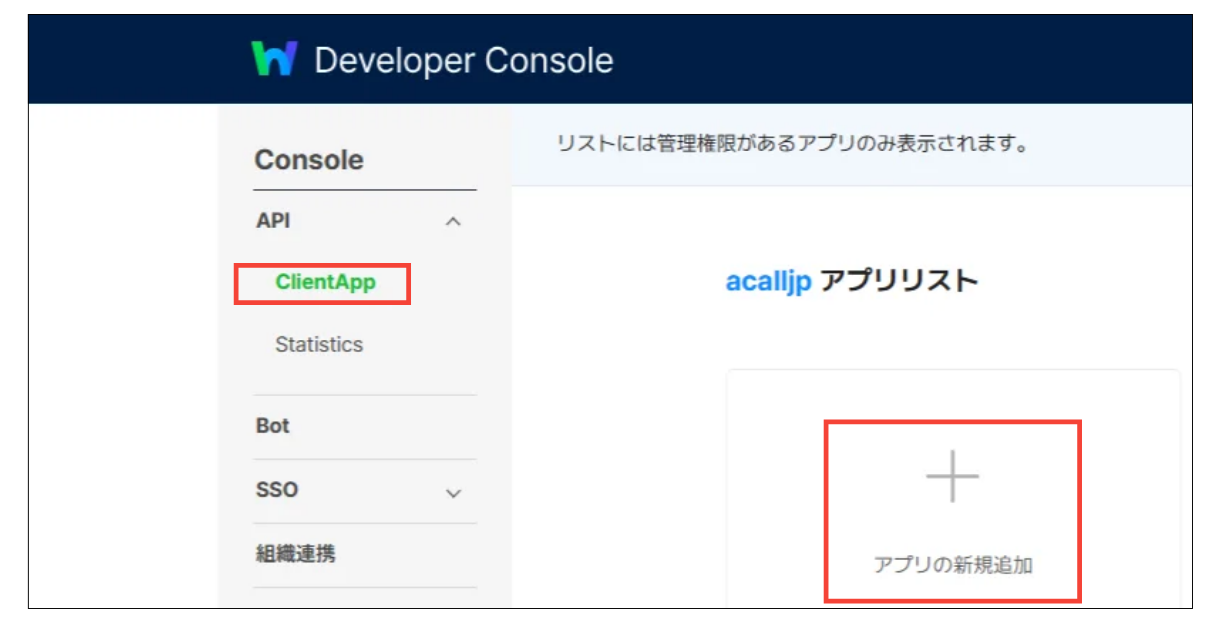
「 アプリの新規追加 」でアプリ名を入力し、[ 同意して利用する ] をクリックしてアプリを作成します。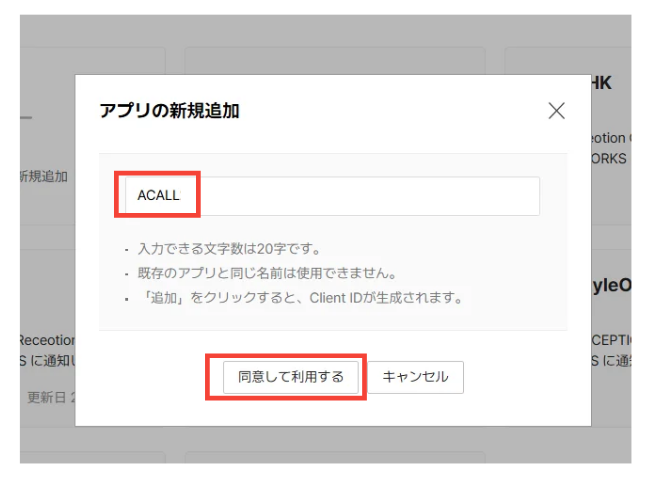
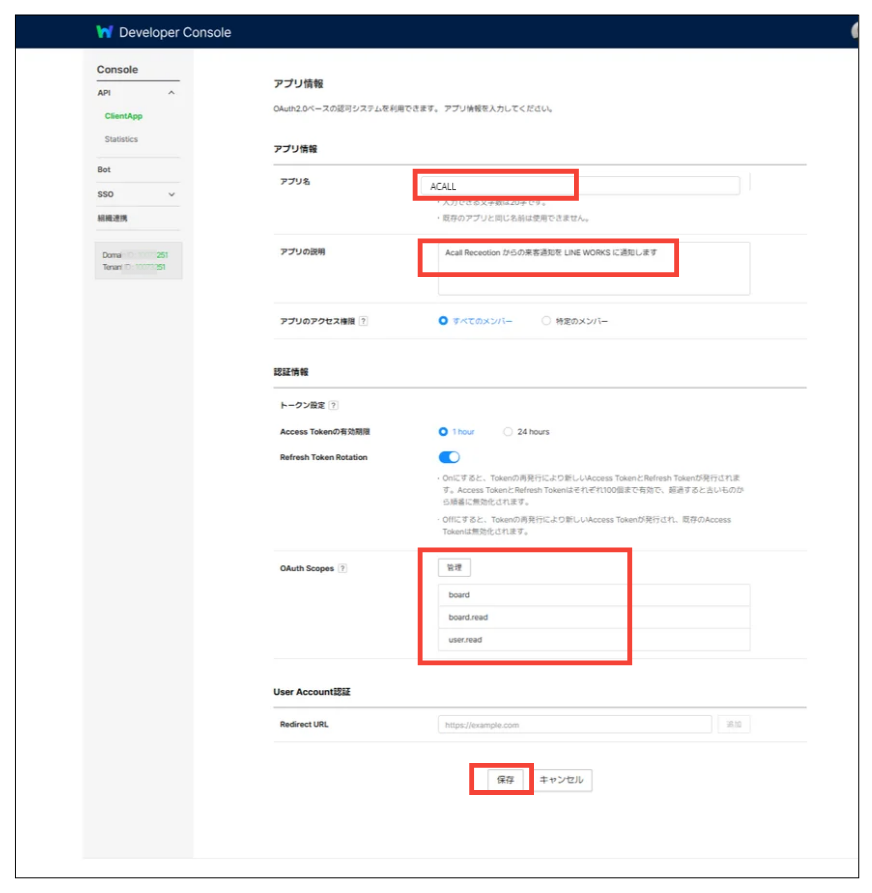
| 項目 | 設定値 |
| アプリ名 | Acall |
| アプリの説明 | Acall Receotion からの来客通知を LINE WORKS に通知します |
| OAuth Scopes | bot、bot.read、user.read |
💡 補足
その他の項目の入力については、「 Developer Console にBot を追加する 」をご確認の上、自社に合った設定を行ってください。
アプリが作成されます。
保存後に表示される画面で、「Client ID」と「Client Secret」の値を控えてください。
後の手順で Acall 側の設定で使用します。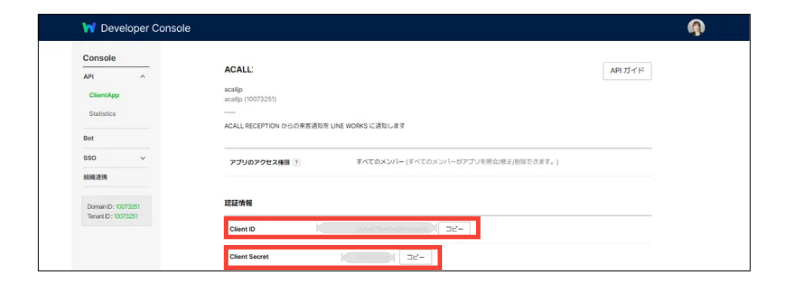
次に、「Service Account」の [ 発行 ] をクリックします。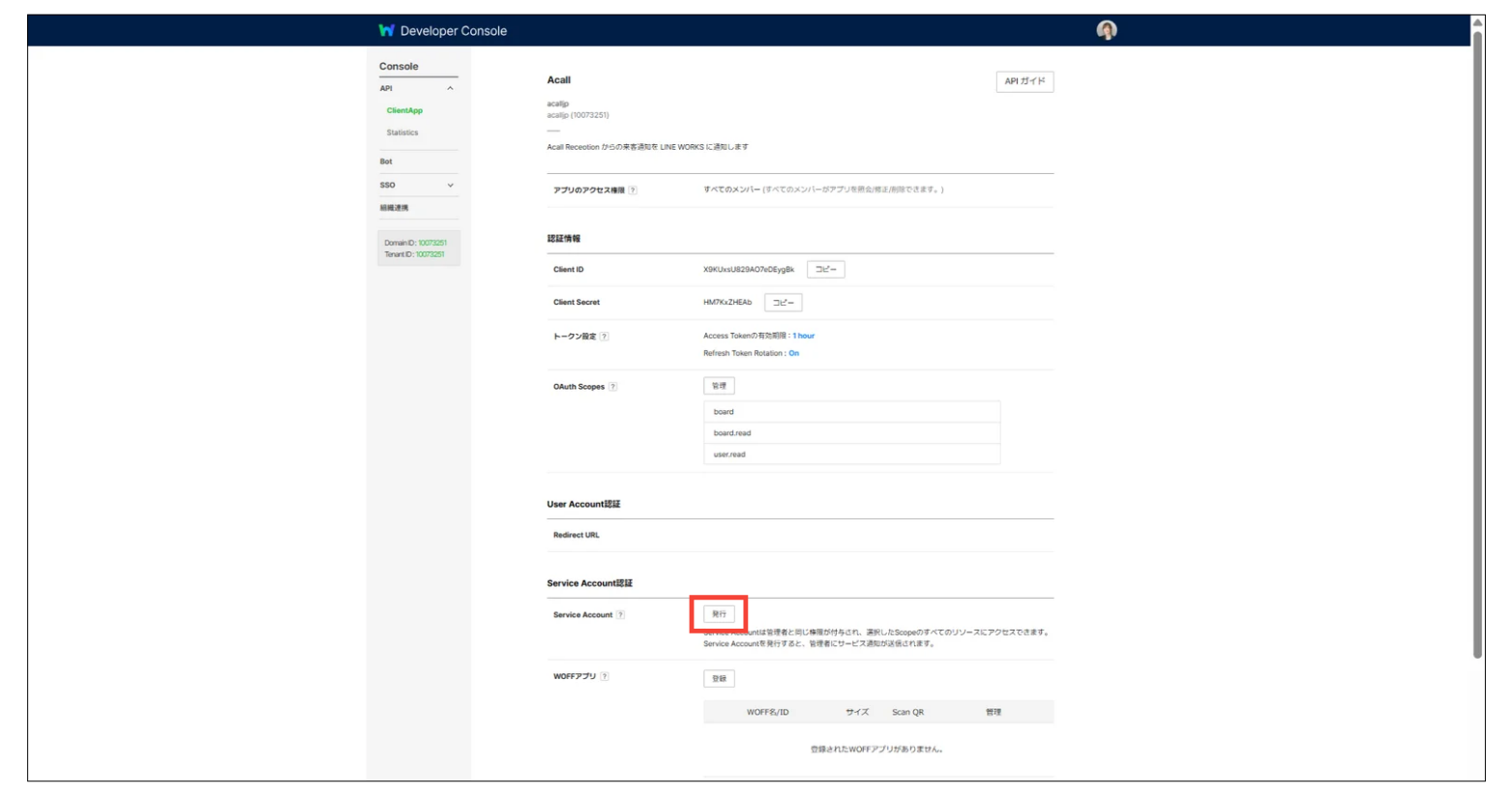
「Service Account」は後の手順で Acall 側に設定するため、値を控えてください。
続いて、「Private Key」の [ 発行/再発行 ] をクリックします。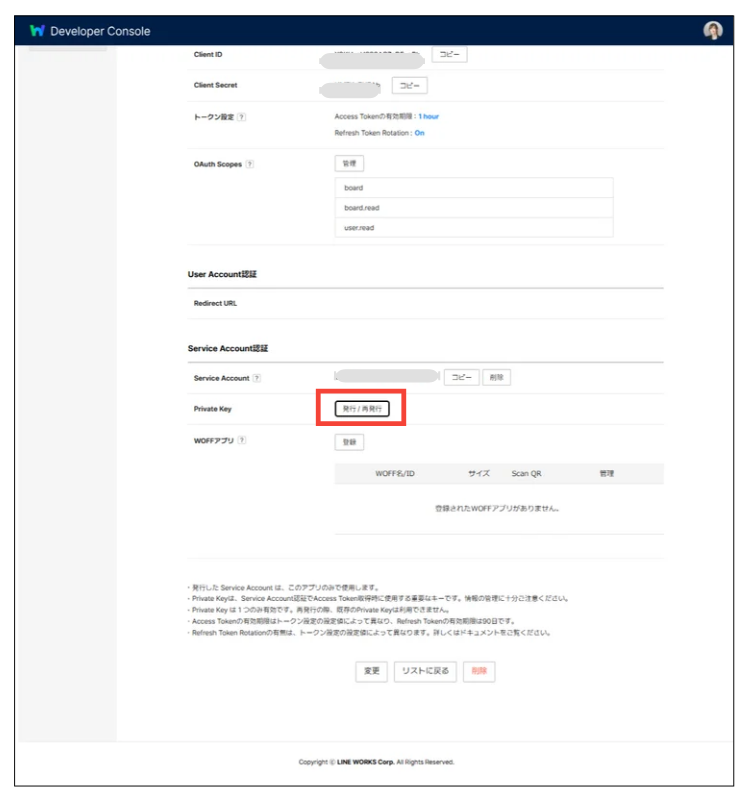
.key ファイルがダウンロードされます。
このファイルは後の手順で Acall 側にアップロードします。
Acall と LINE WORKS を接続する
次に、Acall 側で LINE WORKS とのサービス連携設定を行います。
管理者ワーカーで Acall Portal にログインしてください。
サイドメニューから [ サービス連携 ] > [ アプリケーション連携 ] をクリックし、LINE WORKS の [ 接続する ] をクリックします。
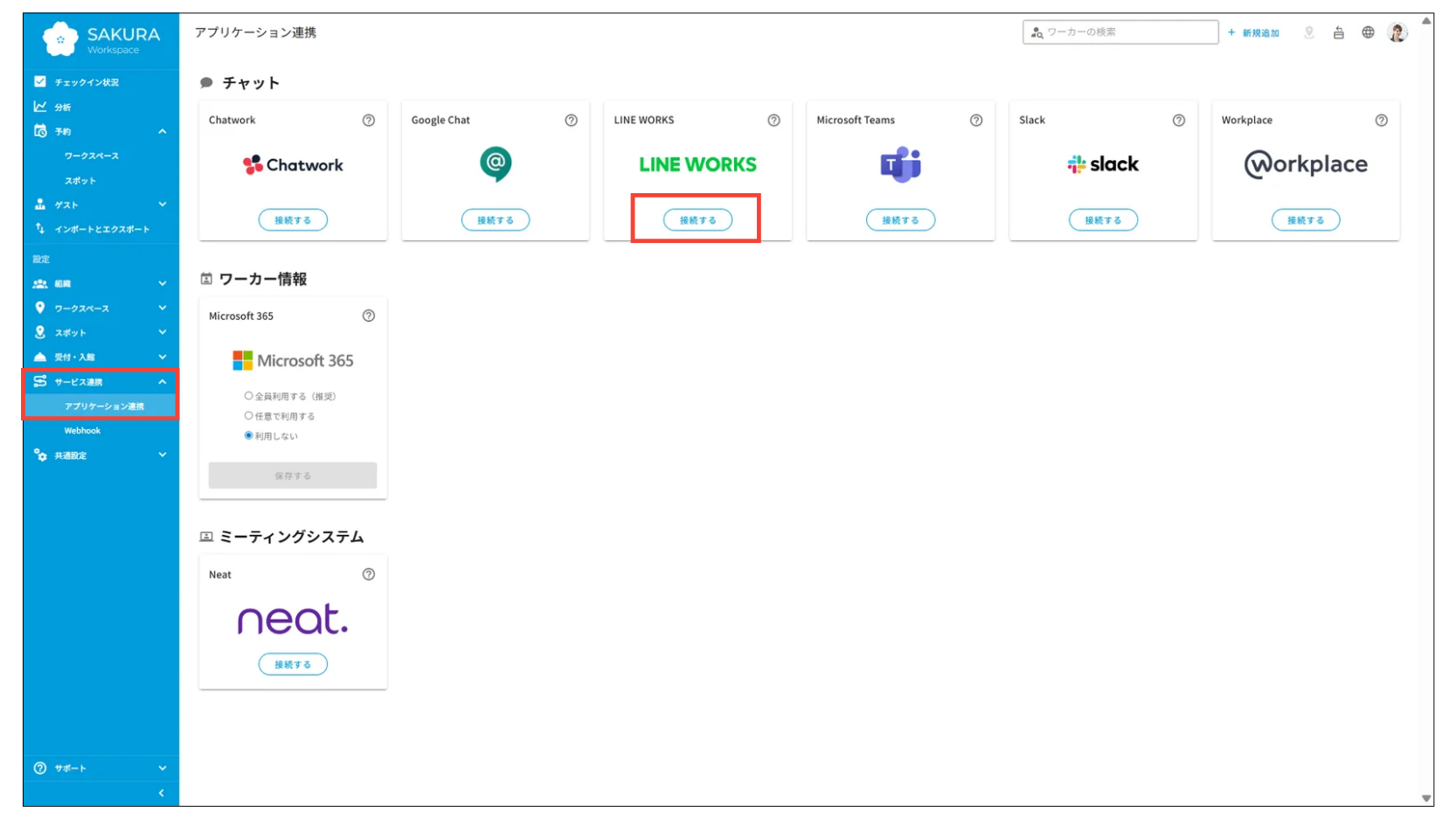
情報を入力・ファイルをアップロードして、[ 接続する ] をクリックします。
| 項目 | 設定値 |
| Client ID | ※LINE WORKS の「ClientApp」の Acall 用アプリ画面で確認 |
| Client Secret | ※LINE WORKS の「ClientApp」の Acall 用アプリ画面で確認 |
| Service Acccount | ※LINE WORKS の「ClientApp」の Acall 用アプリ画面で確認 |
| Account ID | ※LINE WORKS の管理者 ID(※例:admin@acalldevjp) |
| Private Key ファイル | ※LINE WORKS の「ClientApp」の Acall 用アプリ画面からダウンロード |
接続が完了すると「SET ROOMID」「接続解除」と表示されます。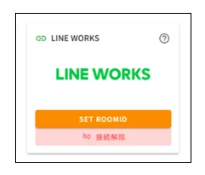
また、LINE WORKS Developer Console 上では Acall 用の Bot が自動的に登録されます。
LINE WORKS で Bot を登録する
次に、Acall 用の Bot を公開します。
LINE WORKS の管理画面(Admin)にログインしてください。
サイドメニューから [ Bot ] をクリックし、[ Bot追加 ] をクリックします。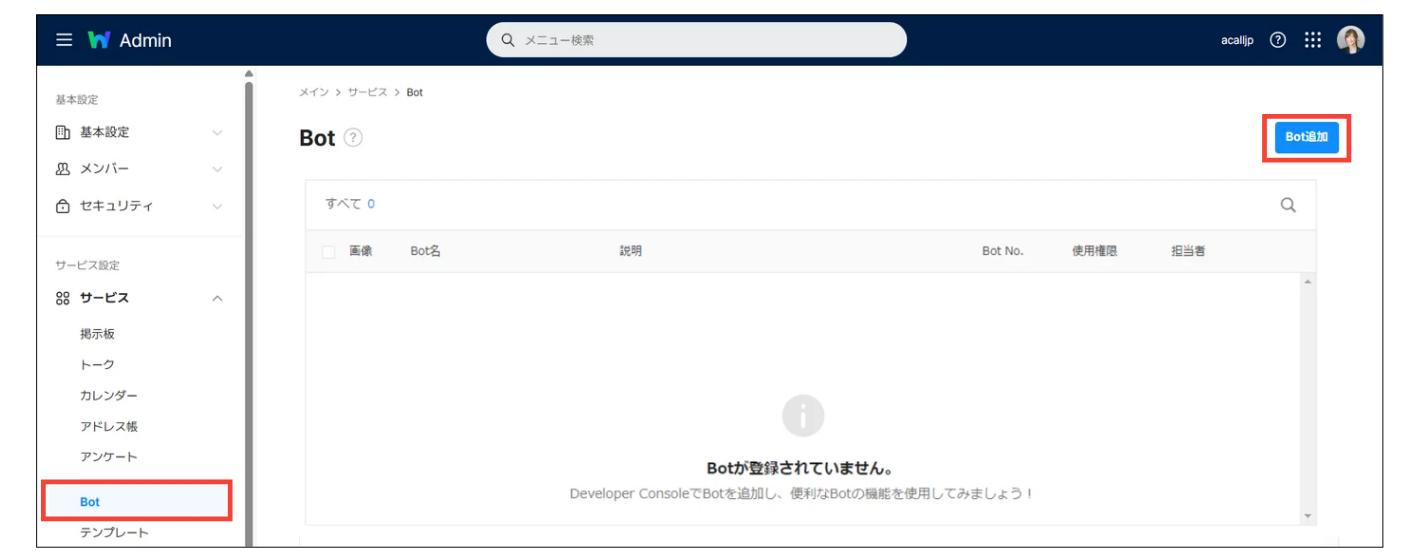
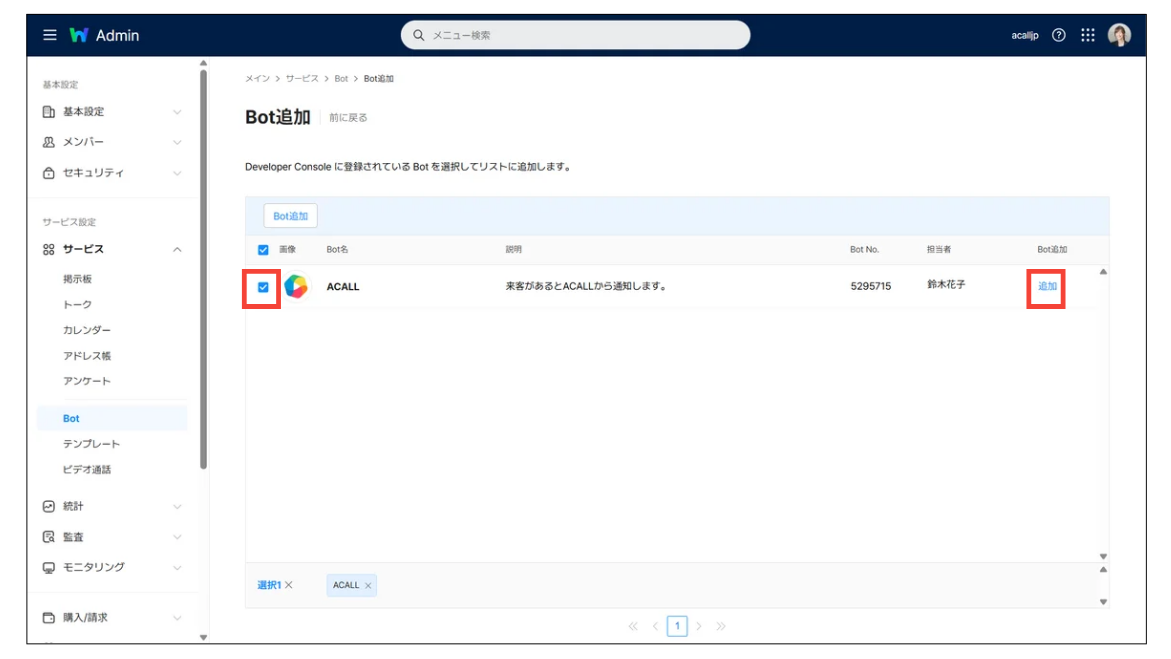
Bot「ACALL」を選択し、「追加」をクリックします。
[ OK ] をクリックします。
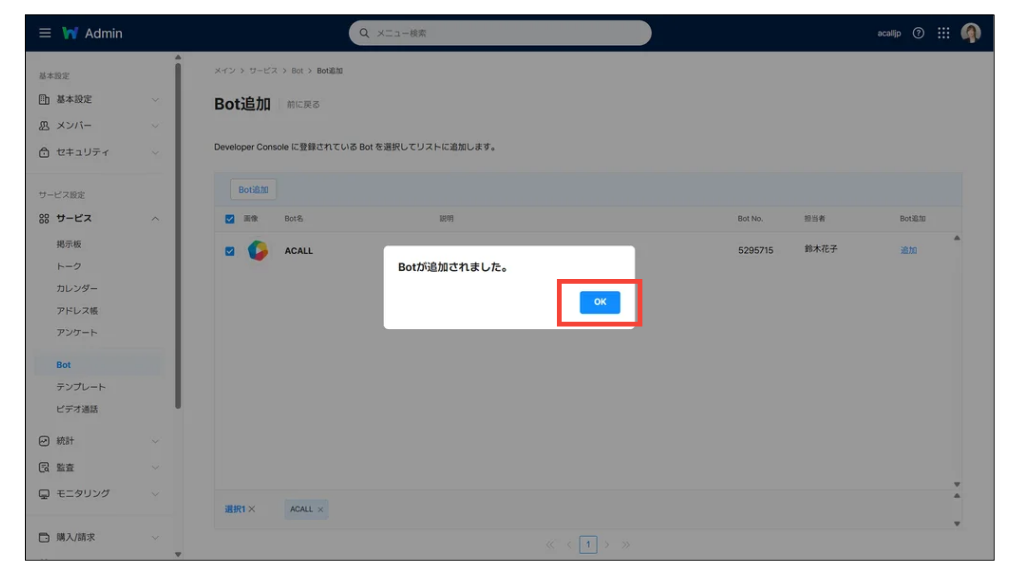
Bot が登録されました。
Bot を公開するために、再度 Bot「ACALL」を選択します。
Bot「ACALL」をクリックします。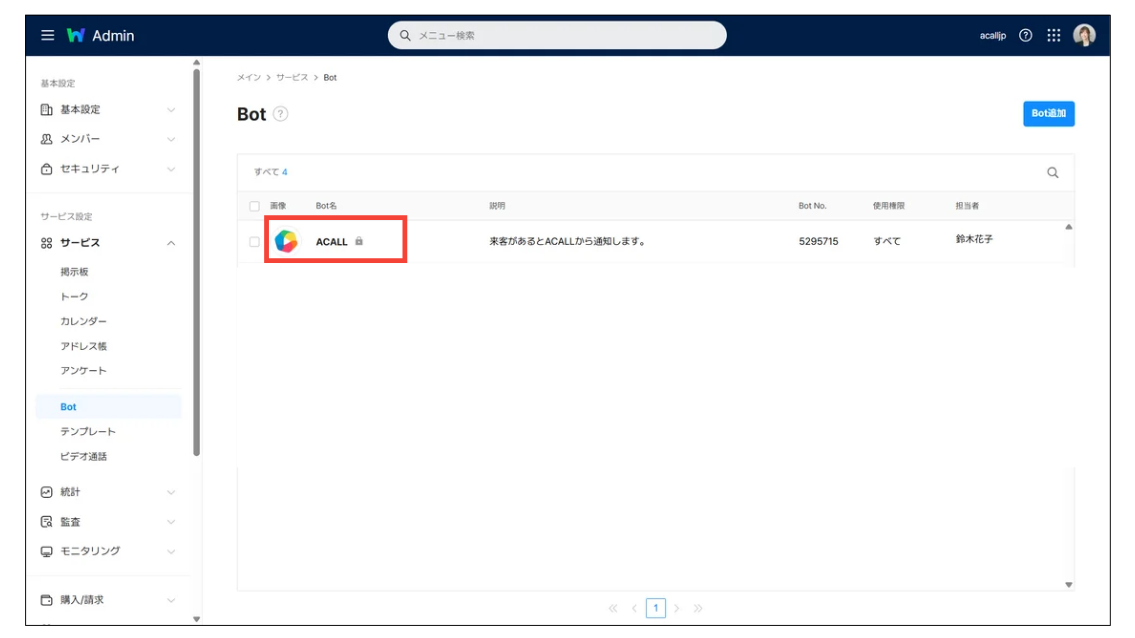
[ 修正 ] をクリックします。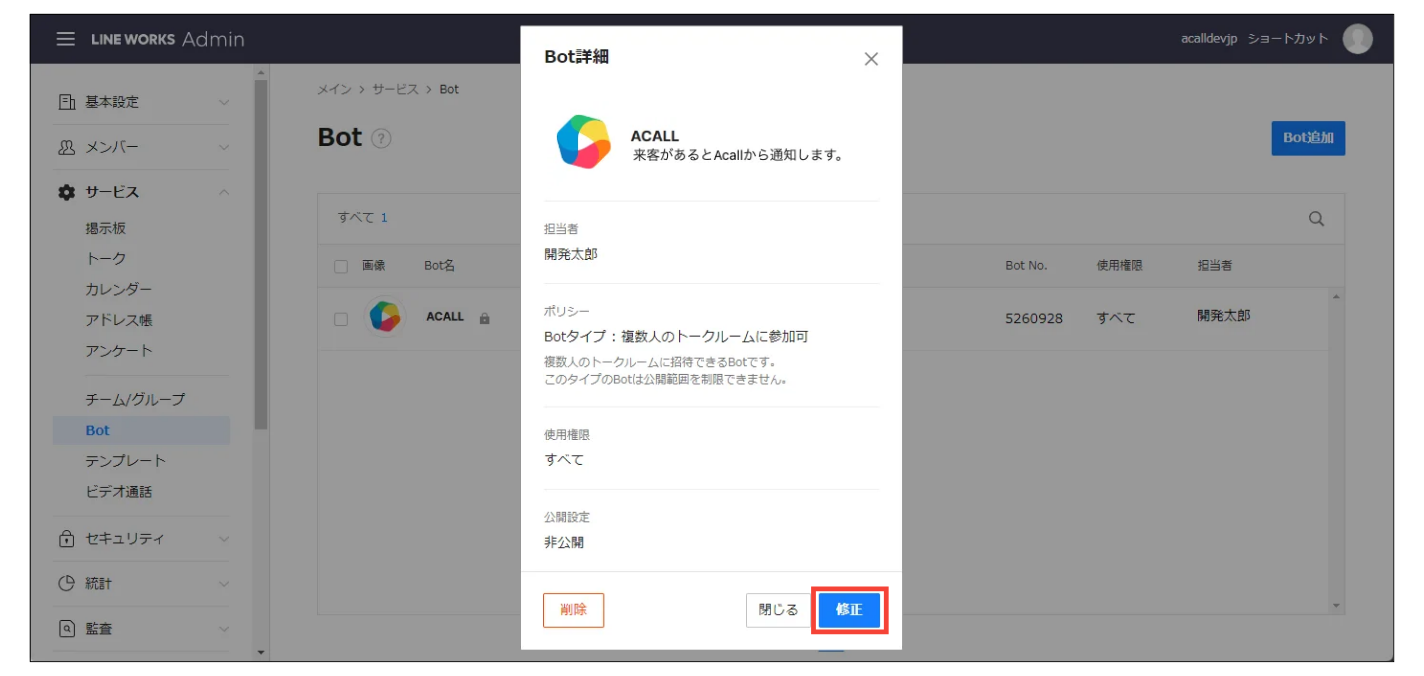
公開設定を ON にして、[ 保存 ] をクリックします。
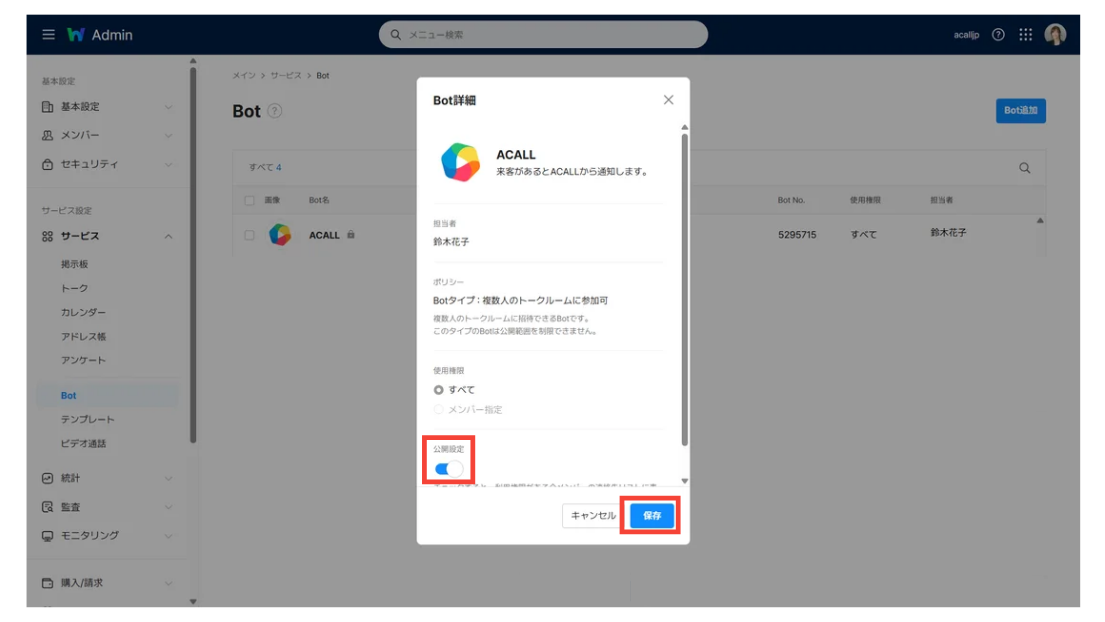
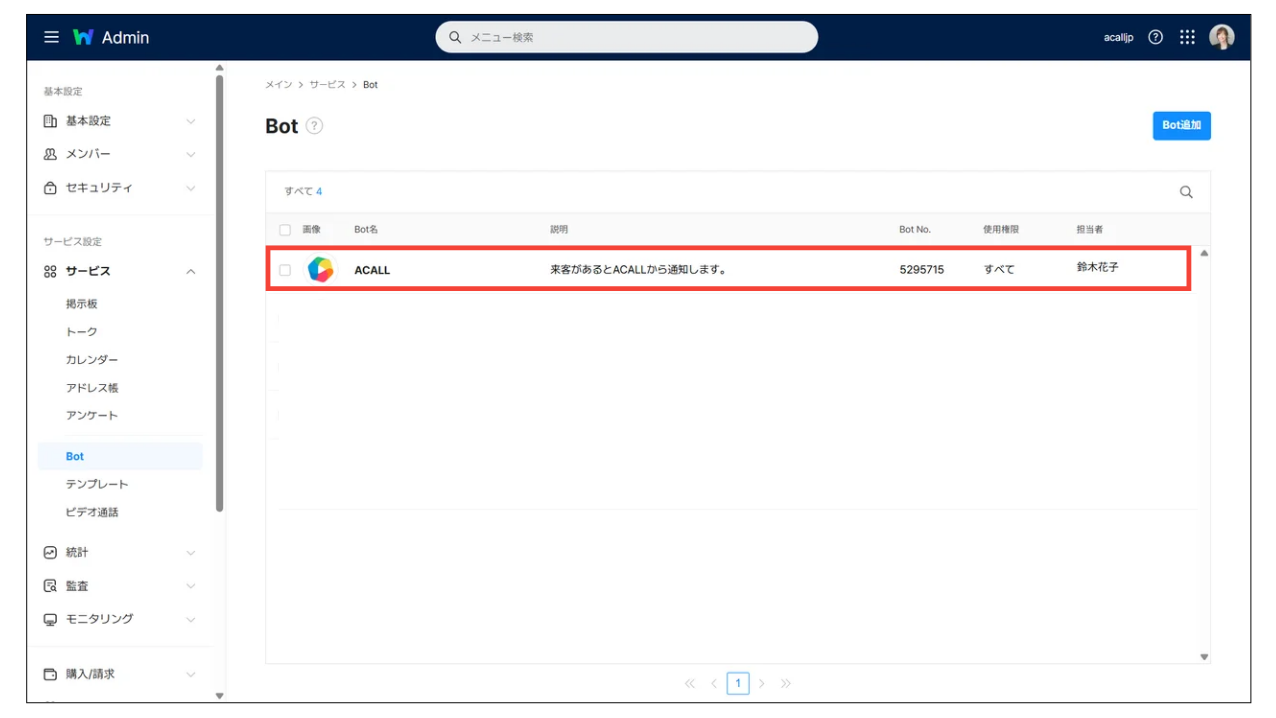
Bot が公開されると、Bot名 に表示されていた鍵マークが消えます。
通知用のトークルームにメンバーと Bot を追加する
次に、通知用のトークルームを設定します。
LINE WORKS に管理者権限のアカウントでログインしてください。
[ 新規作成 ] > [ 社内メンバーとトーク ] をクリックします。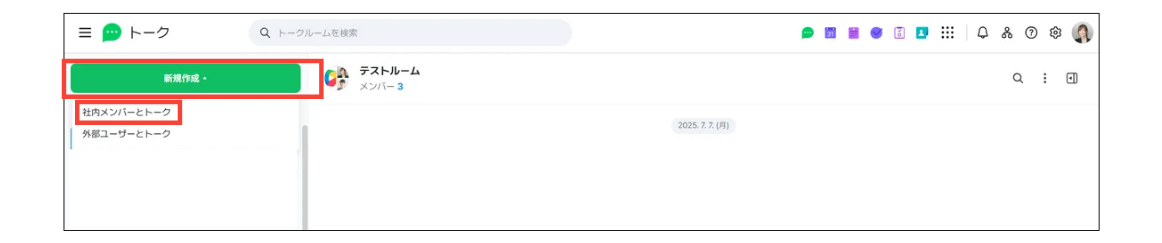
[ 組織図 ] タブを選択し、通知したいメンバーにチェックを入れます。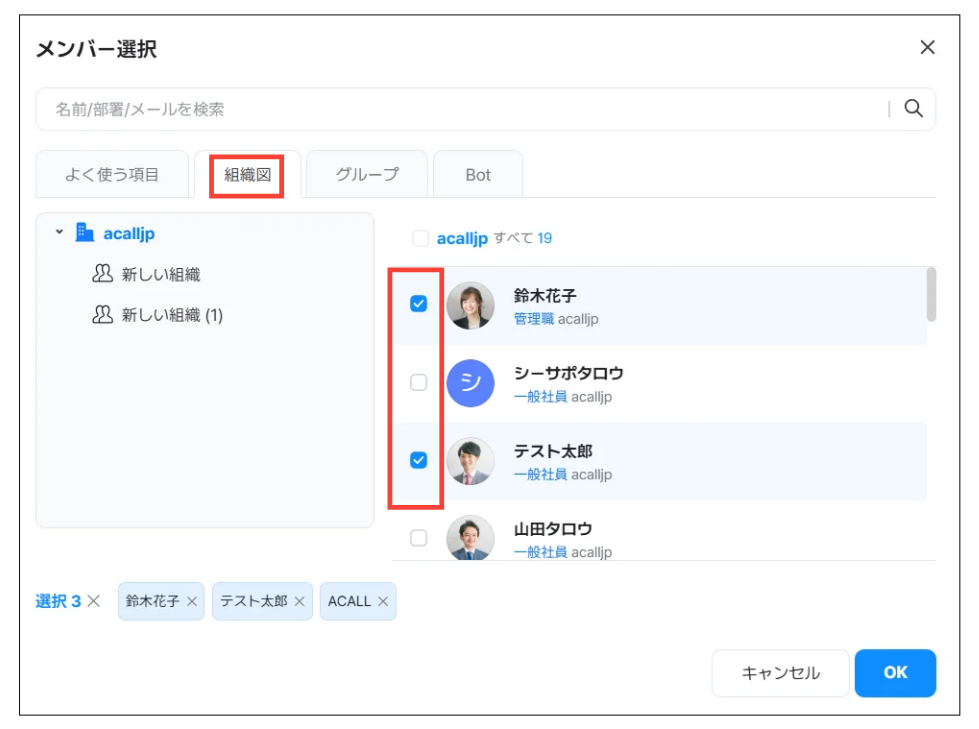
💡 補足
デフォルトの通知先となります。後述のワーカーの呼び出しやグループの呼び出しを行う場合、メンバー全てを含める必要はありません。
メンバー選択画面の [ Bot ] タブを選択し、「 ACALL 」をチェック後、[ OK ] をクリックします。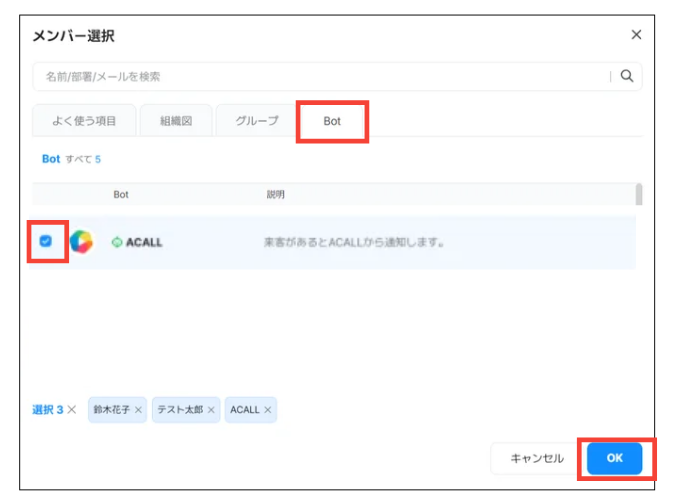
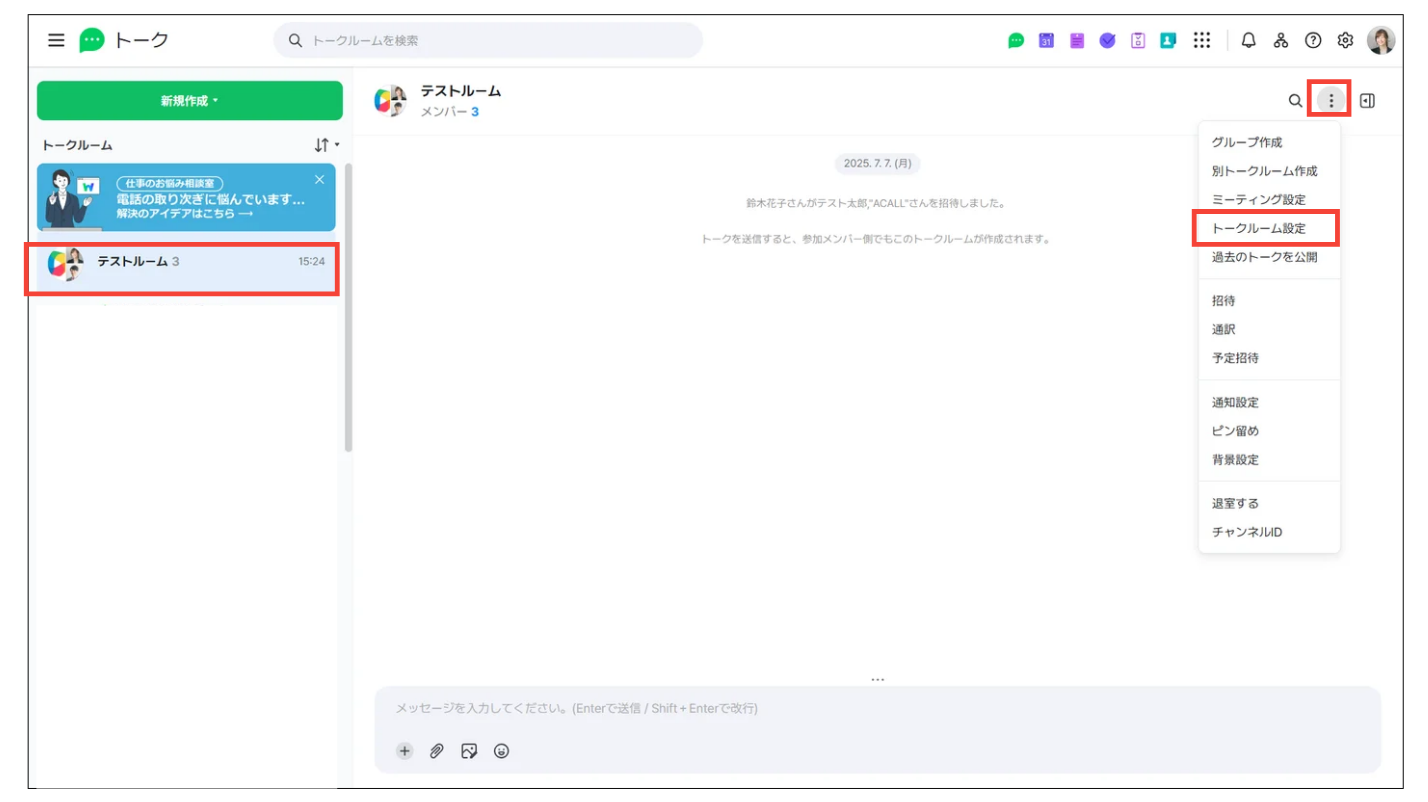
作成されたトークルームの右上の三点リーダーをクリックし、[ トークルーム設定 ]をクリックします。
💡 補足
利用開始後、こちらのトークルームを削除した場合、Acallとの連携が停止します。
誤って削除しないよう名前を変更いただくことを推奨しています。
※例:【削除禁止】Acall接続用
[ 鉛筆マーク ] をクリックします。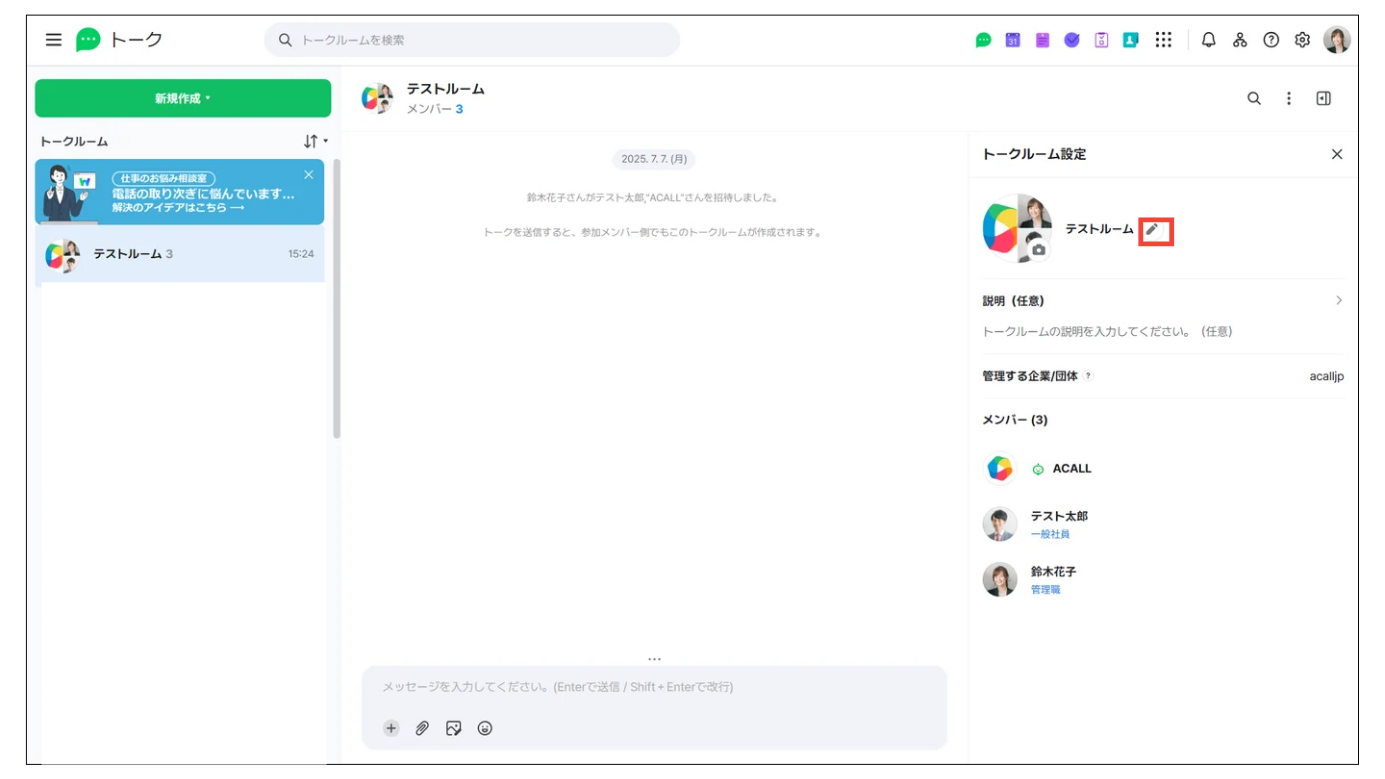
トークルームの名前を「 Acall 」に変更後、 [ OK ] をクリックします。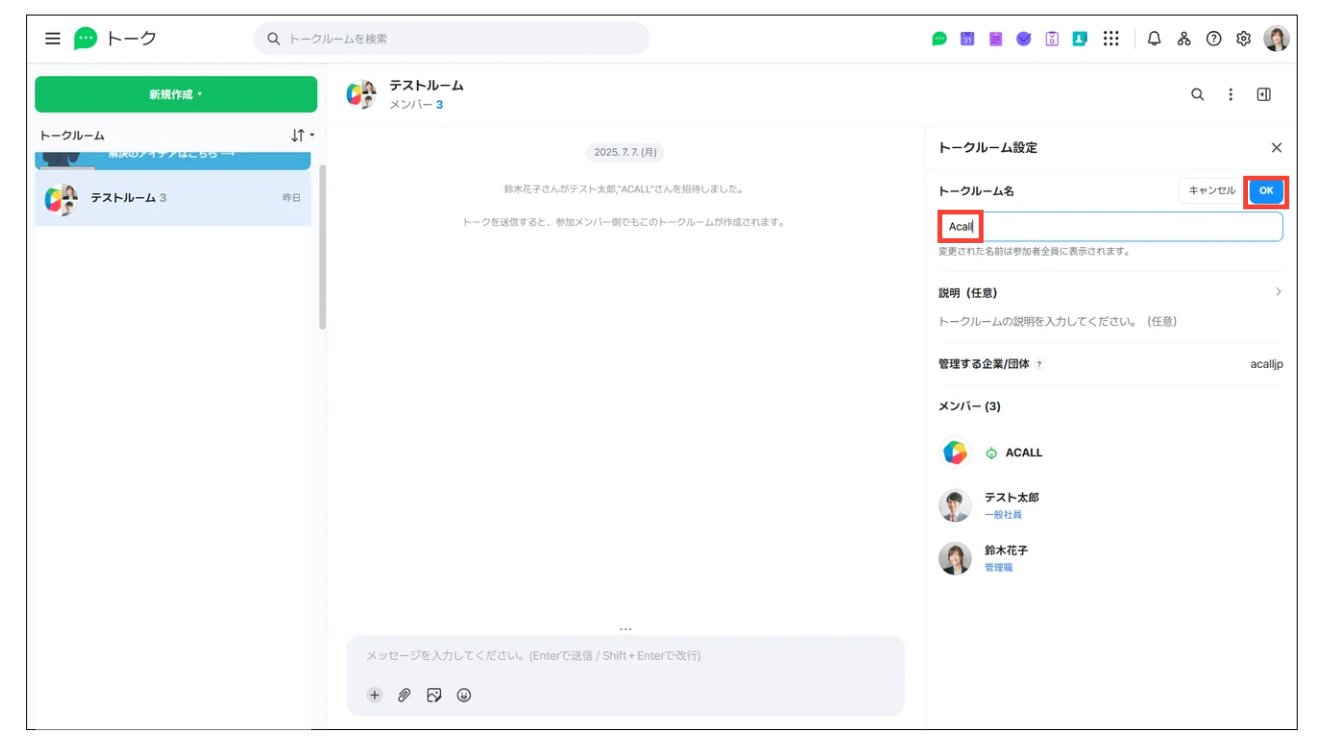
通知用のトークルームのチャンネル ID を Acall に登録する
作成したトークルーム(名前: Acall )のチャンネル ID を取得します。
トークルーム画面右上の三点リーダーから [ チャンネルID ] をクリックします。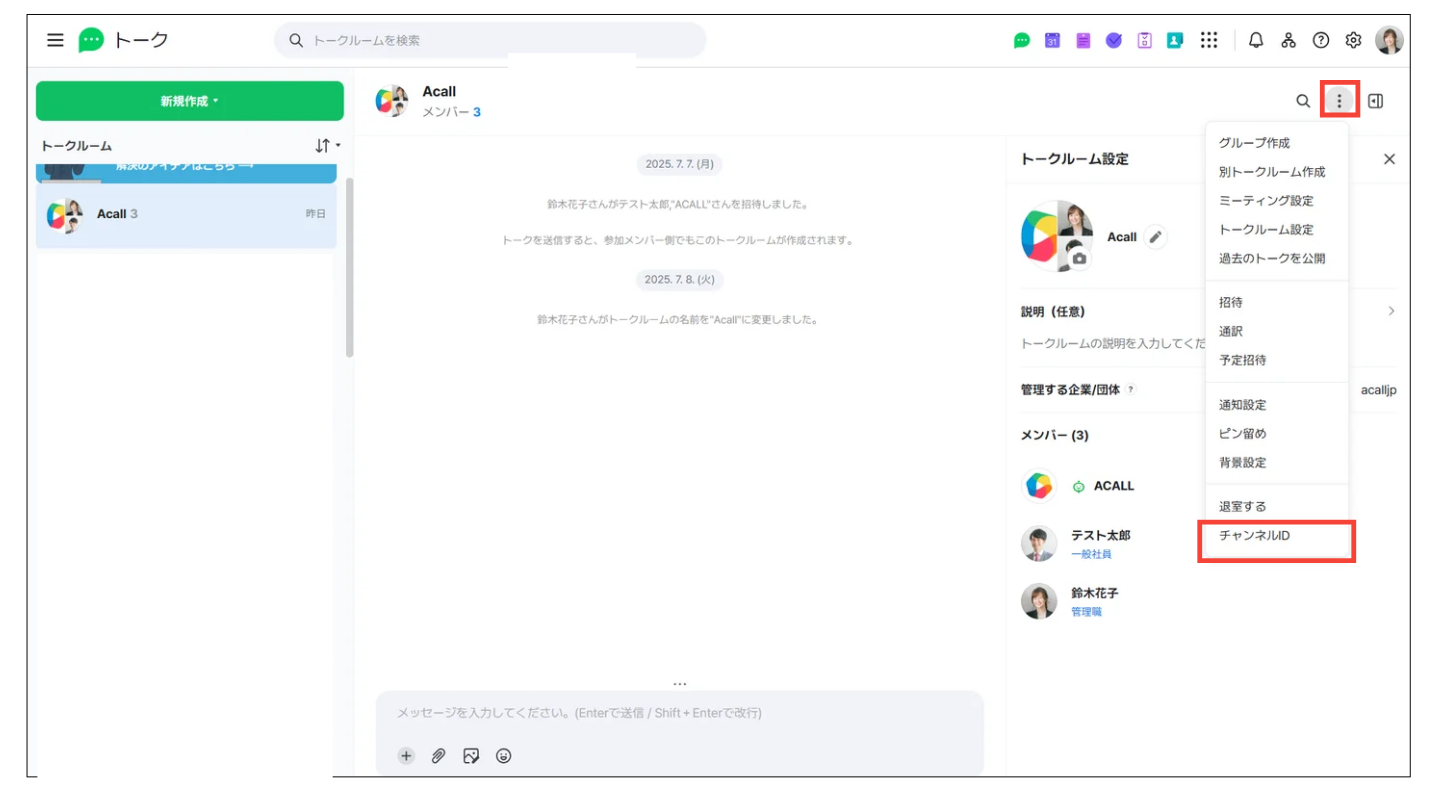
チャンネルID が表示されます。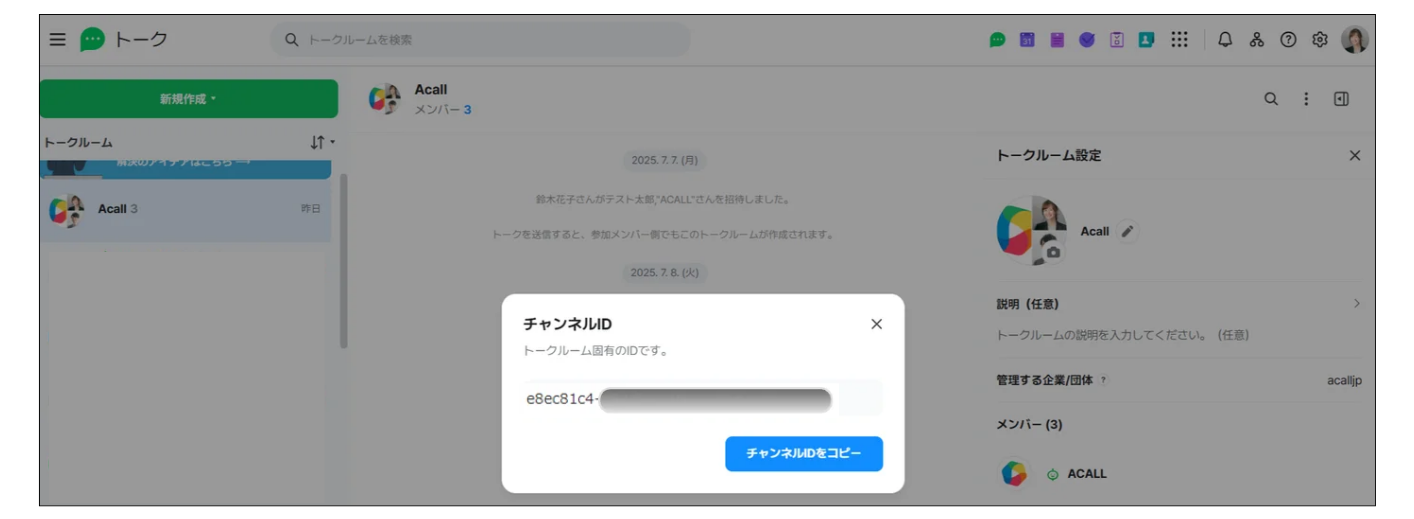
Acall Portal のサイドメニューで [ サービス連携 ] > [ アプリケーション連携 ] をクリックします。
LINE WORKS の [ SET ROOMID ] をクリックします。
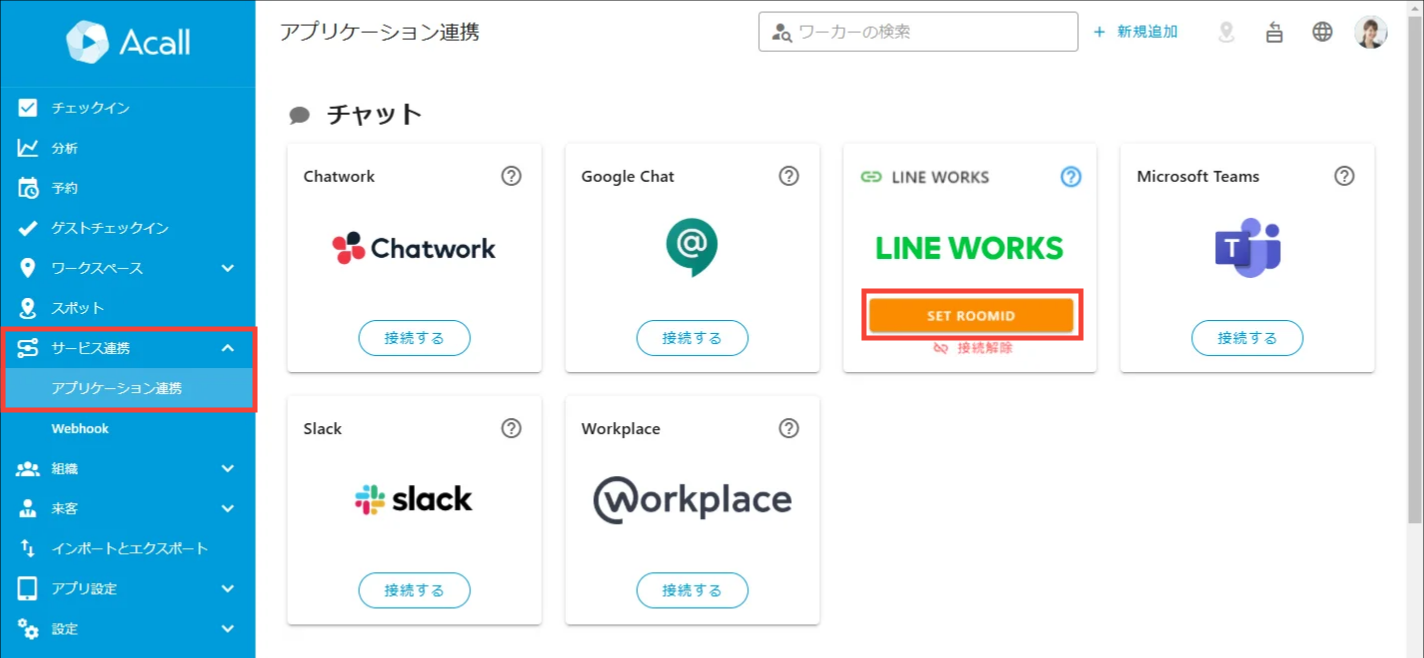
LINE WORKS で取得した チャンネルID を「ROOM ID」欄に入力し、 [ 保存 ] をクリックします。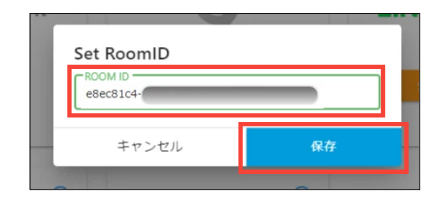
接続が完了すると「接続解除」と表示されます。
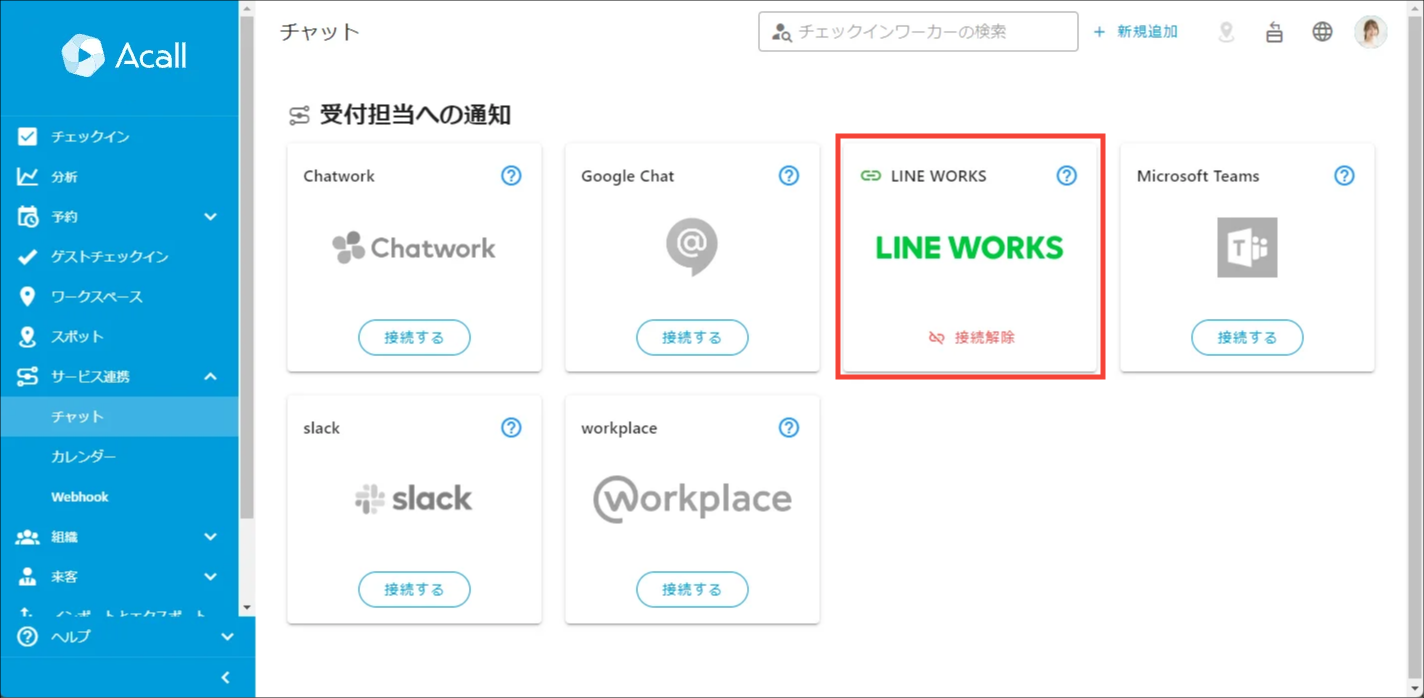
以上で LINE WORKS と Acall のサービス連携の設定は完了です。
メンバーの LINE WORKS トークに Acall の Bot を追加する
⚠️ 注意
この作業のみ、管理者ではなく各メンバーの LINE WORKS 上で行ってください。
LINE WORKS の右上の 鈴マーク 内に、「 [ Acall ] が Bot リストに追加されました。」という通知が表示されます。
各メンバーに Acall Bot から通知が送られるようになります。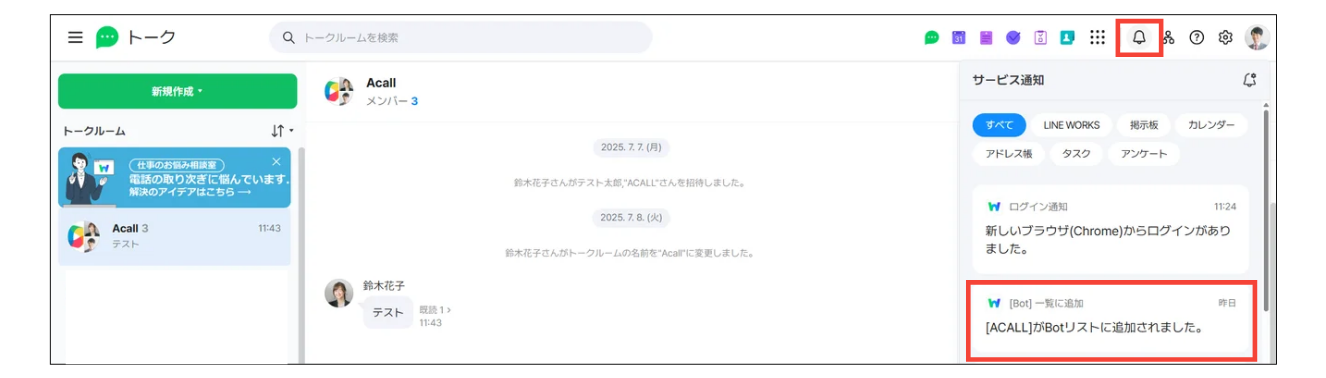
以上で、LINE WORKS と Acall のサービス連携は完了です。
Acall のワーカーに LINE WORKS のメンバーアカウント ID を設定する
LINE WORKS のメンバーアカウント ID を確認する
LINE WORKS でメンバーのアカウント ID を確認します。
管理者権限のアカウントで LINE WORKS の管理画面( Admin )にアクセスします。
サイドメニューの [ メンバー ] > [ メンバー ] をクリックします。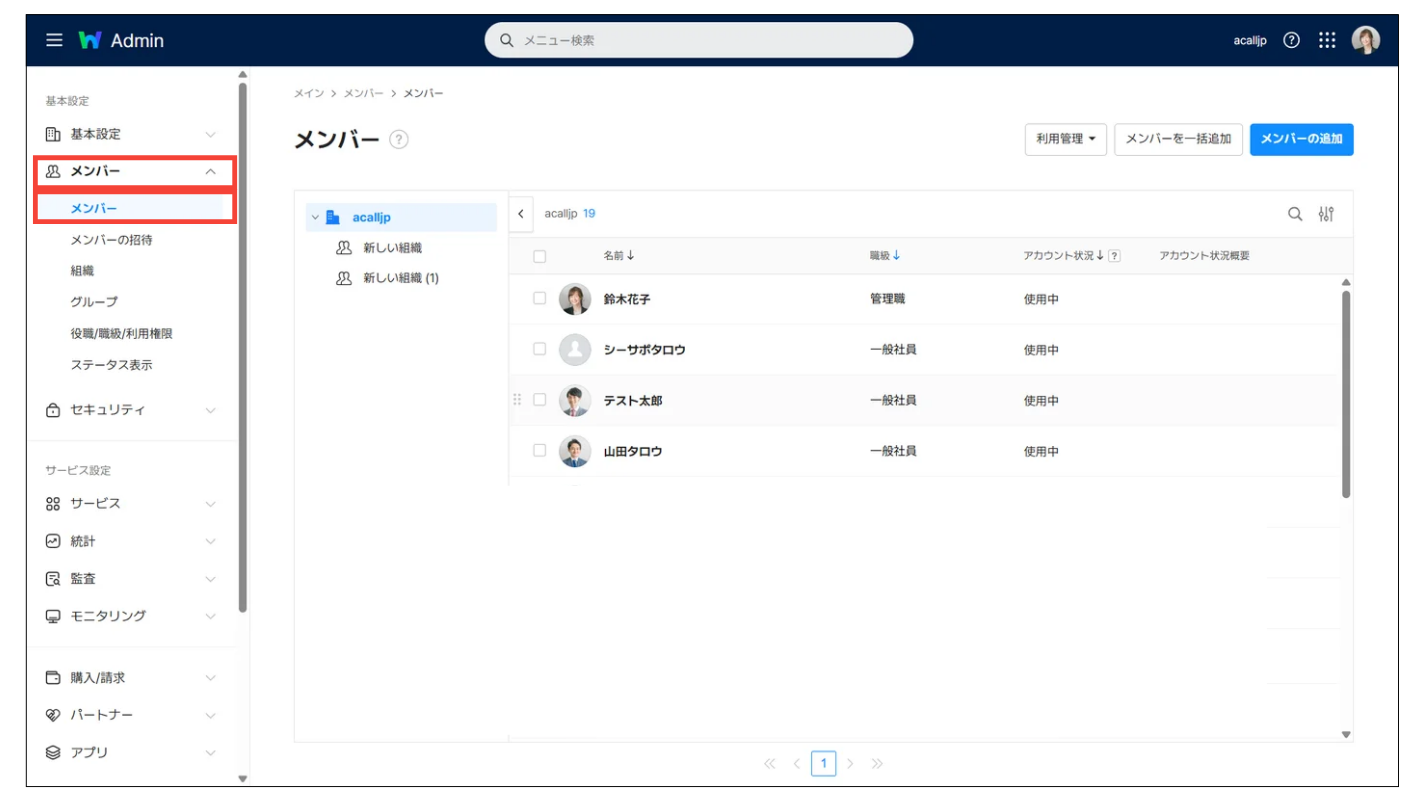
アカウント ID を確認したいメンバーのチェックボックスをチェックします。
右上の [ 利用管理 ] > [ メンバー情報をダウンロード ] をクリックします。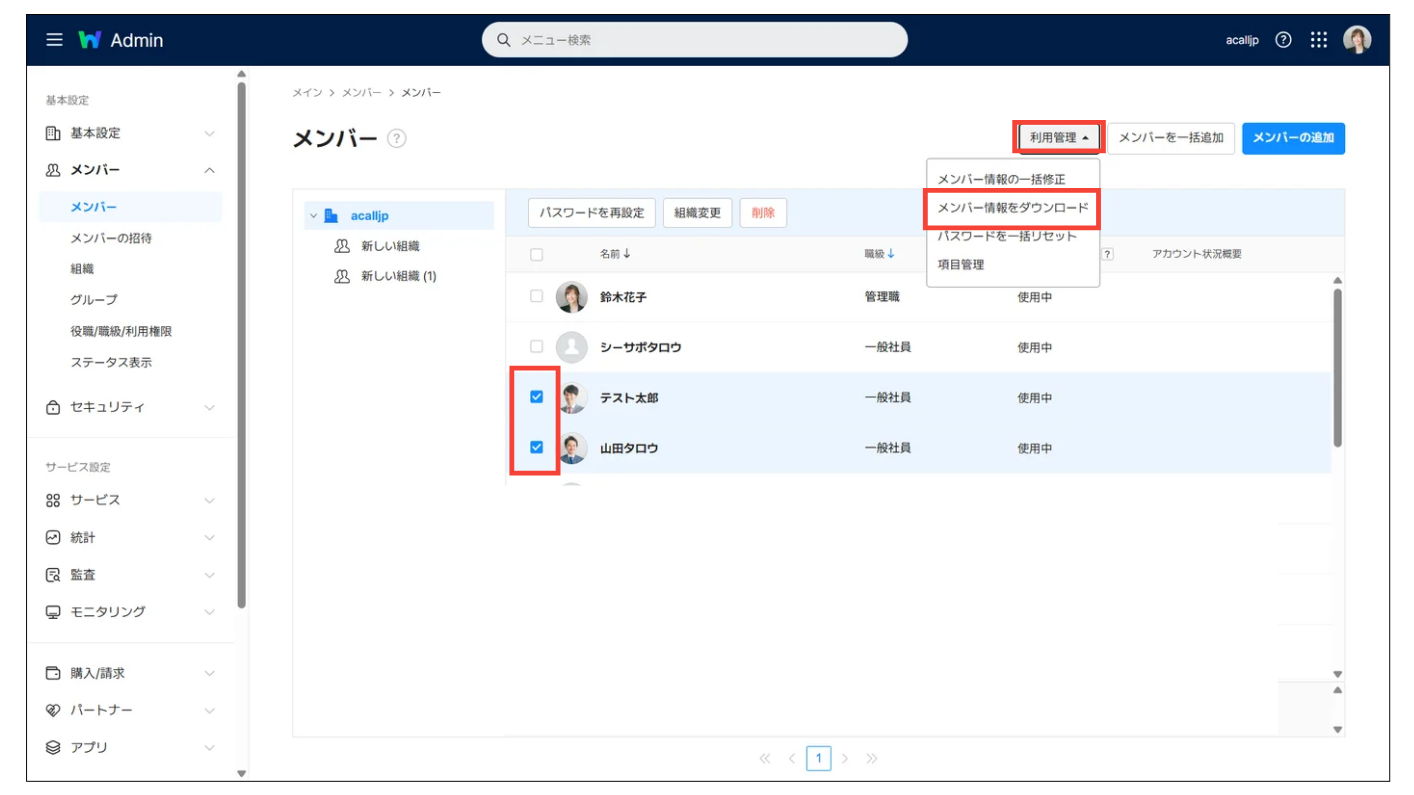
ファイル形式は任意のものを選択します。
「メンバー情報」 の 「 ID 」をチェックし、 [ ダウンロード ] をクリックします。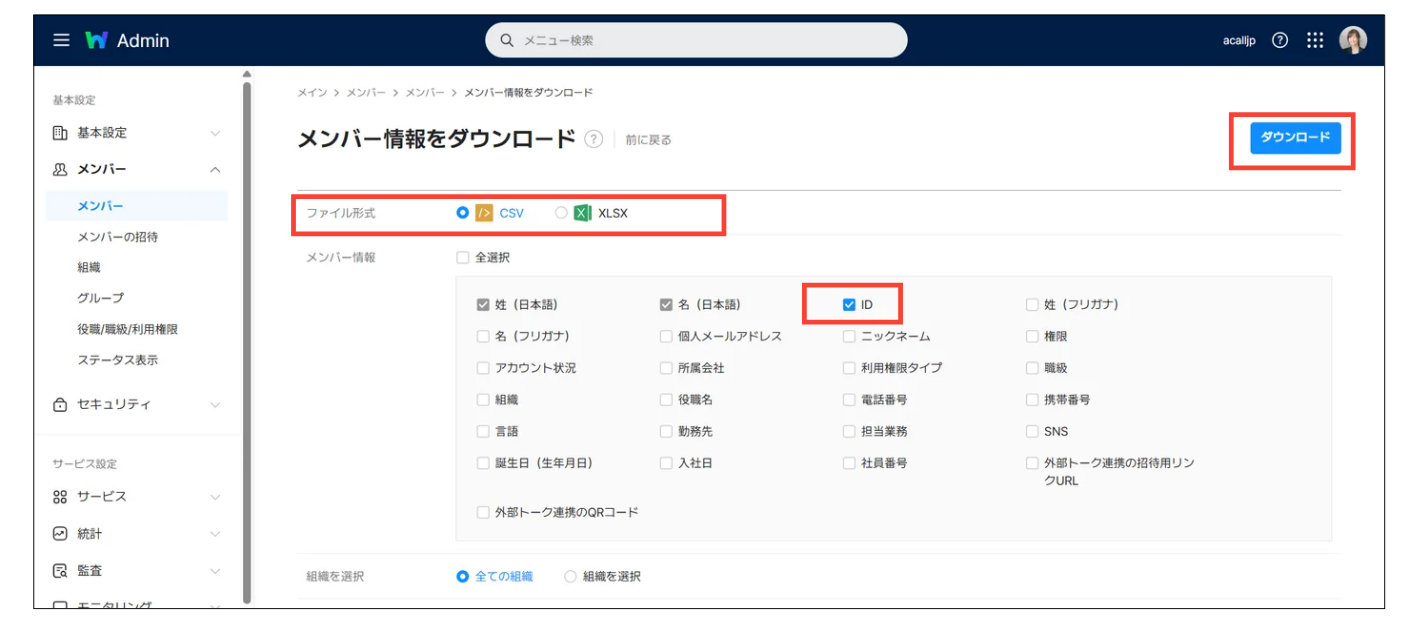
管理者権限のアカウントで LINE WORKS の管理画面( Admin )にアクセスします。
LINE WORKS の右上の 鈴マーク 内の、「リクエストされたメンバー情報のファイルが作成され、ダウンロードが可能になりました。」という通知をクリックします。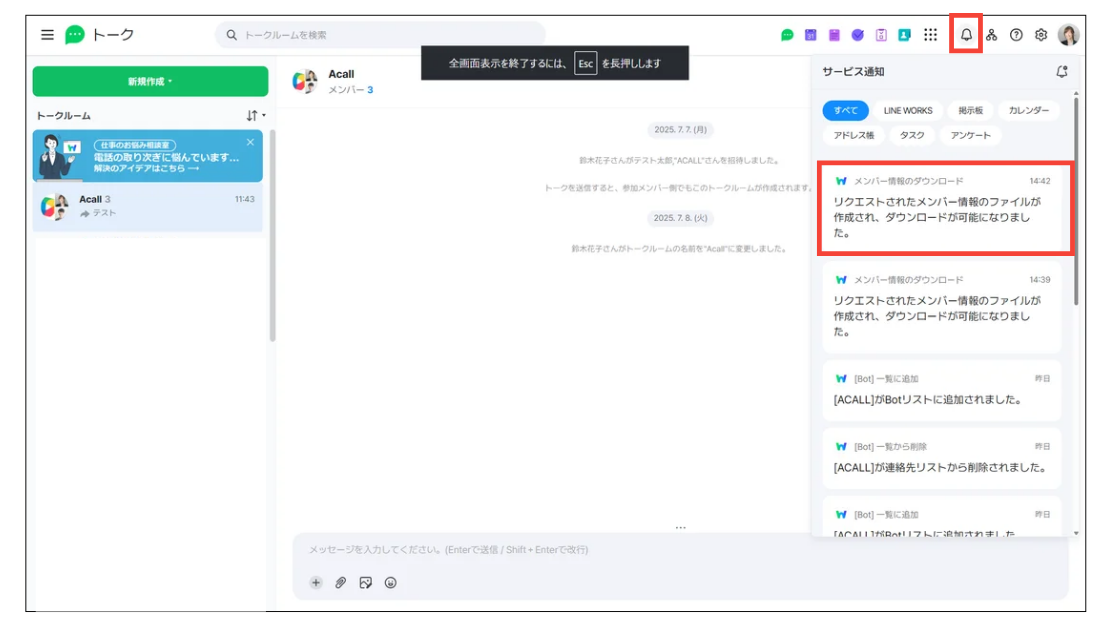
「ファイルをダウンロード」をクリックします。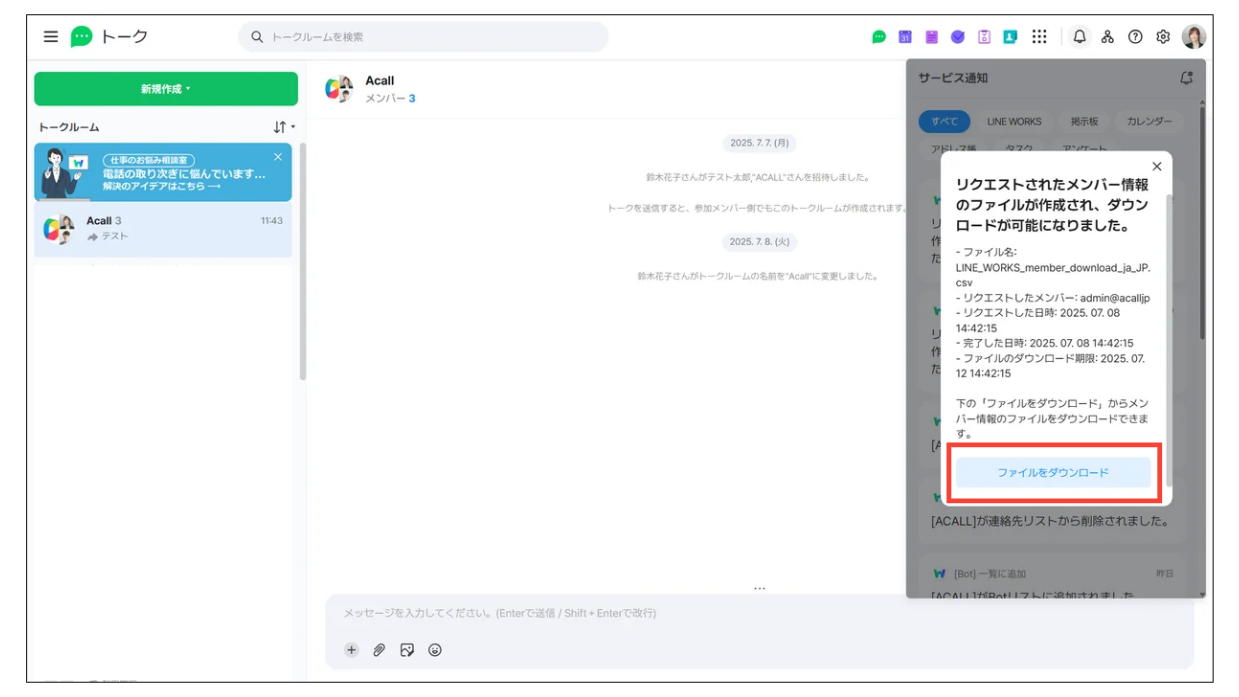
ダウンロードしたファイルを開き、「 ID 」を確認します。
Acall のワーカーに LINE WORKS アカウント ID を設定する
Acall Portal にログイン後、サイドメニューの [ 組織 ] > [ ワーカー ] をクリックします。
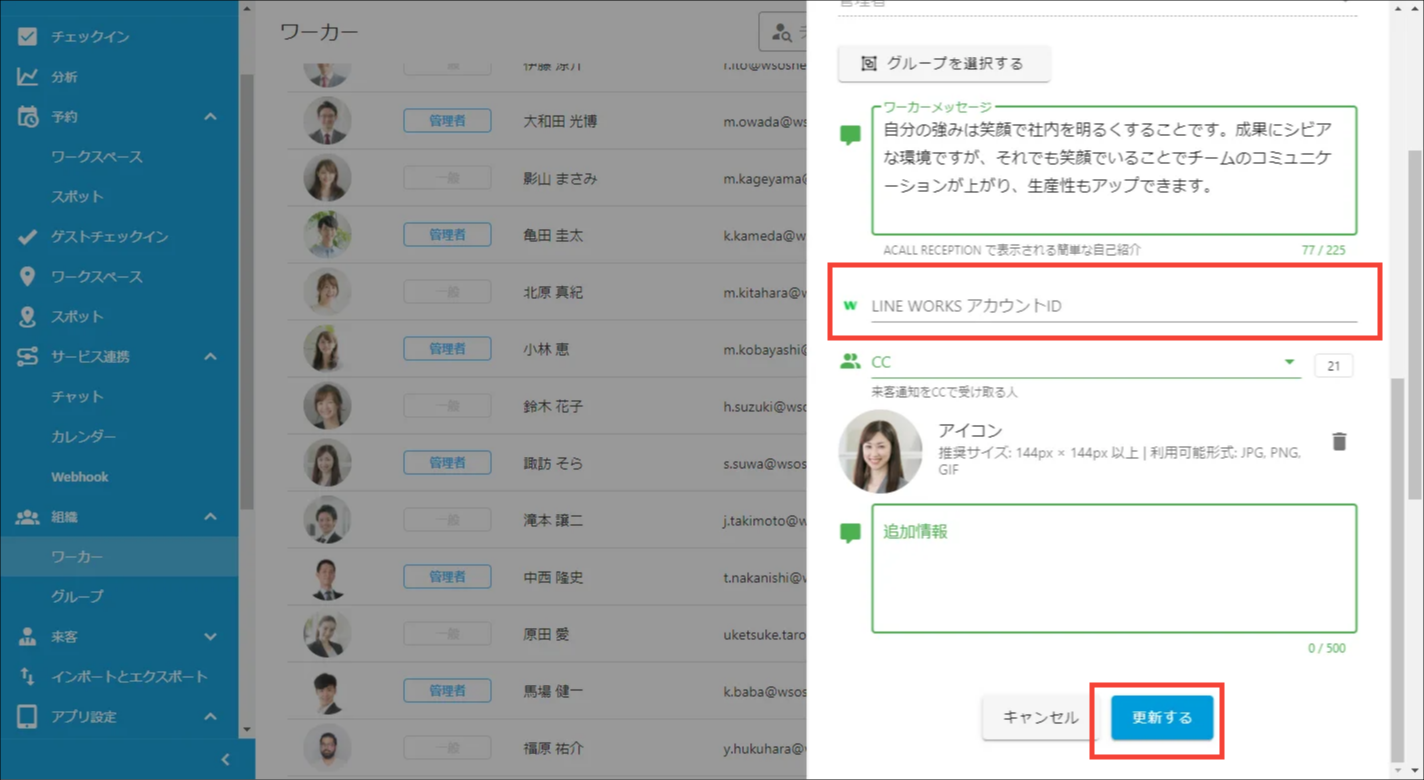
編集したいワーカーの編集(鉛筆マーク)をクリックして編集画面を開きます。
「 LINE WORKS アカウント ID 」を入力し、 [ 更新するをクリックします。
💡 補足
Acall に設定する際の「 ID 」は、末尾にドメインを追加してください。
例:suwa.sky@sakuraworkspacecoltd
💡 補足
「 LINE WORKS ID 」は CSV インポートによる一括登録もできます。
ワーカーを大量インポート/エクスポートする
Acall のグループに LINE WORKS のルームID を設定する
LINE WORKS で チャンネルID を確認する
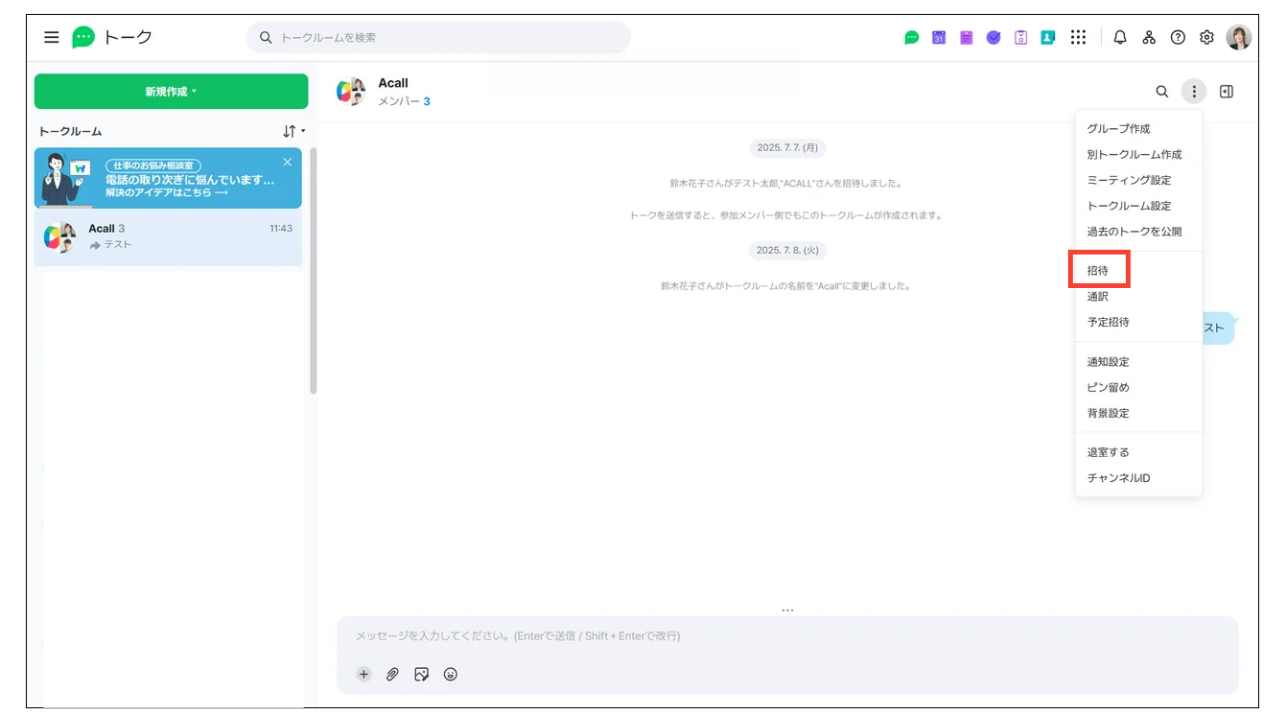
LINE WORKS で通知先のトークルームを開きます。
三点リーダーをクリックし、[ 招待 ] をクリックします。
「 Bot 」タブで「 ACALL 」のチェックボックスをチェックし、画面下部の [ OK ] をクリックします。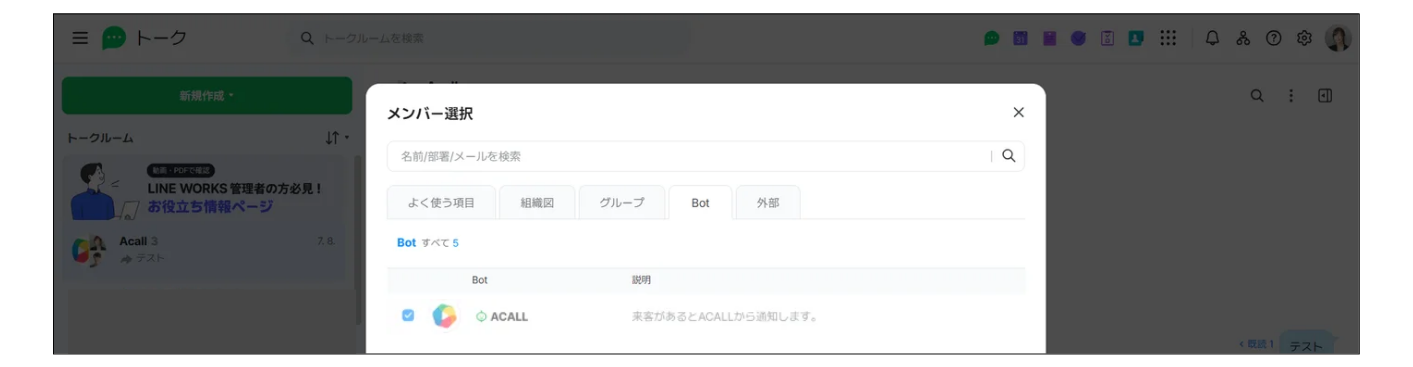
トークルーム画面右上の三点リーダーから [ チャンネルID ] をクリックします。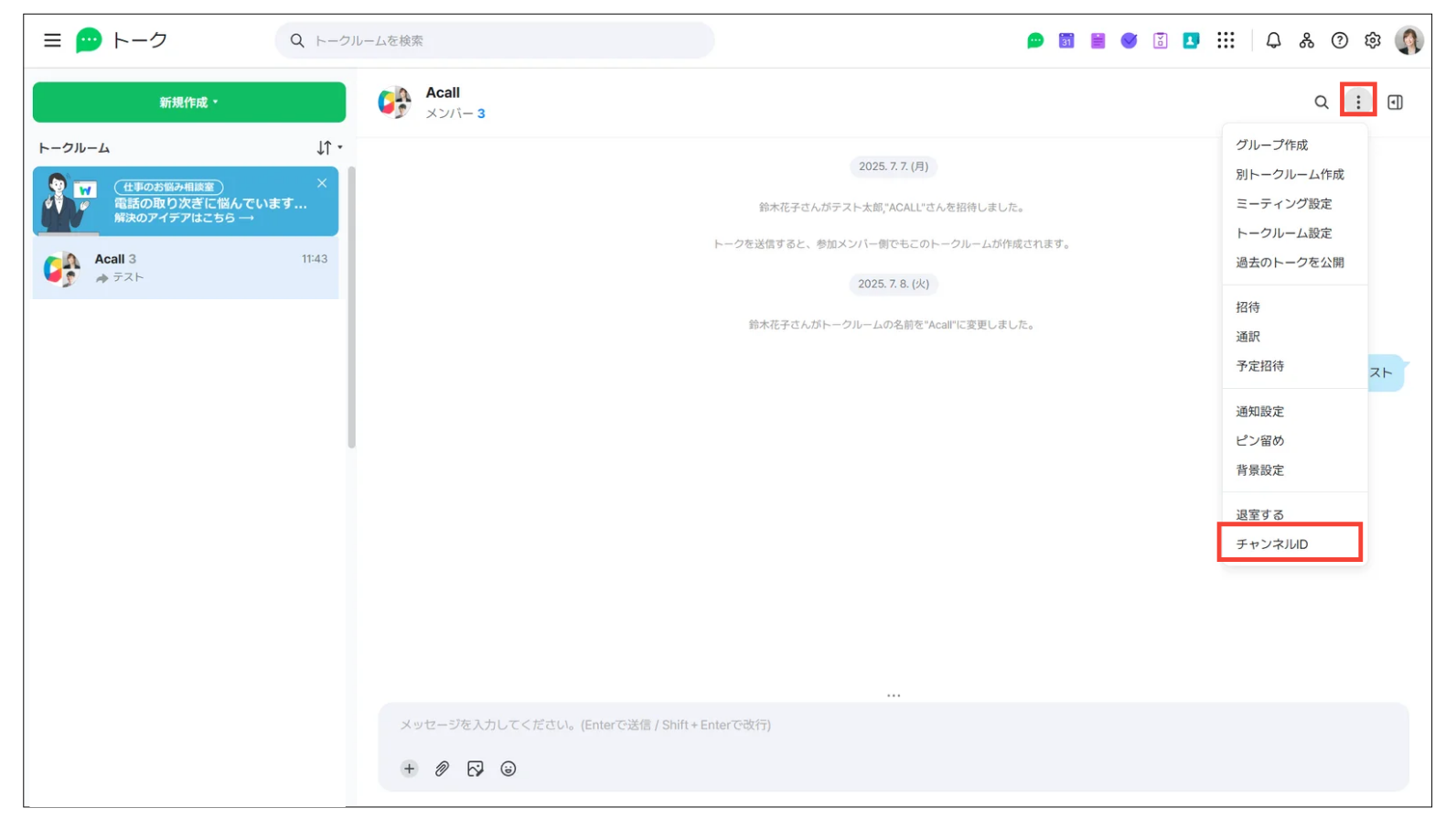
表示される チャンネルID を確認します。
Acall のグループに LINE WORKS ルームID を設定する
Acall Portal にログイン後、サイドメニューの [ 組織 ] > [ グループ ] をクリックします。
通知を送りたいグループの編集(鉛筆マーク)をクリックして編集画面を開きます。
前の手順で確認した チャンネルID を入力し、 [ 更新するをクリックします。
💡 補足
「 LINE WORKS ROOMID 」は CSV インポートによる一括登録もできます。
グループをインポート/エクスポートする
Acall Reception を設定する
個人の LINE WORKS トークルームに通知する
ここでは、事前にアポイントコードを送付したゲストがアポイントコードを使用し、担当社員が通知を受け取り応対するケースを例に、個人の LINE WORKS トークルームへ通知する場合の設定方法を説明します。
利用イメージ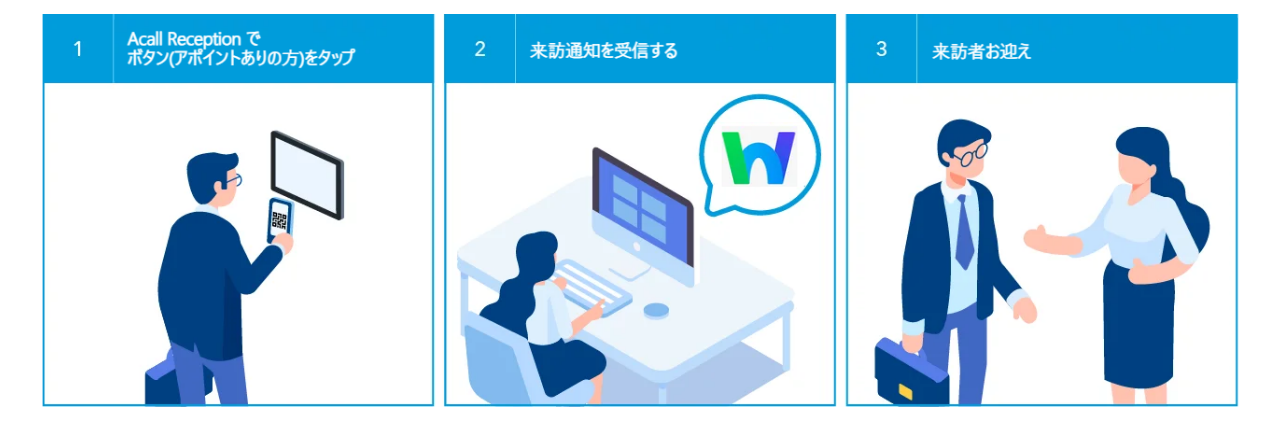
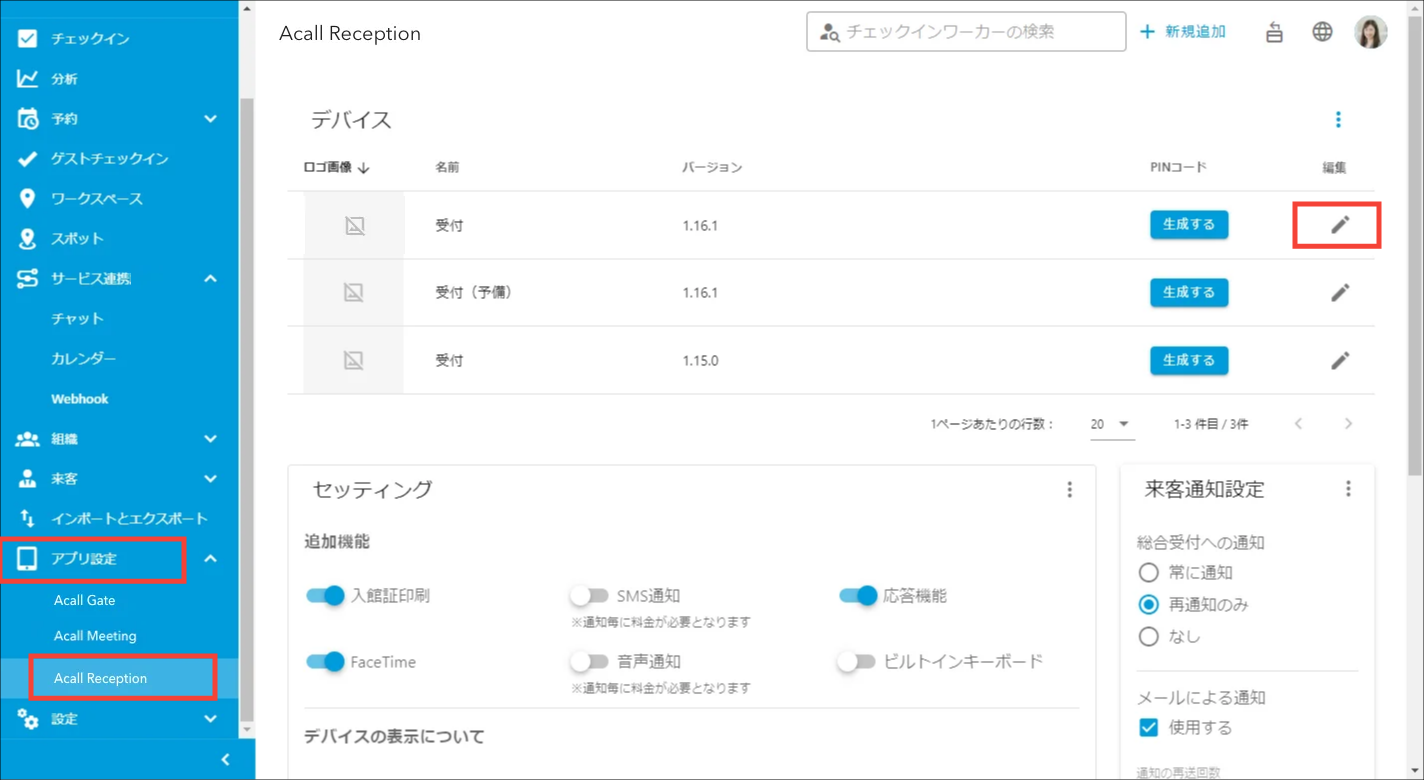
Acall Portal にログイン後、サイドメニューの [ 受付・入館] > [ Acall Reception ] をクリックします。
設定したいデバイスの編集(鉛筆マーク)をクリックします。
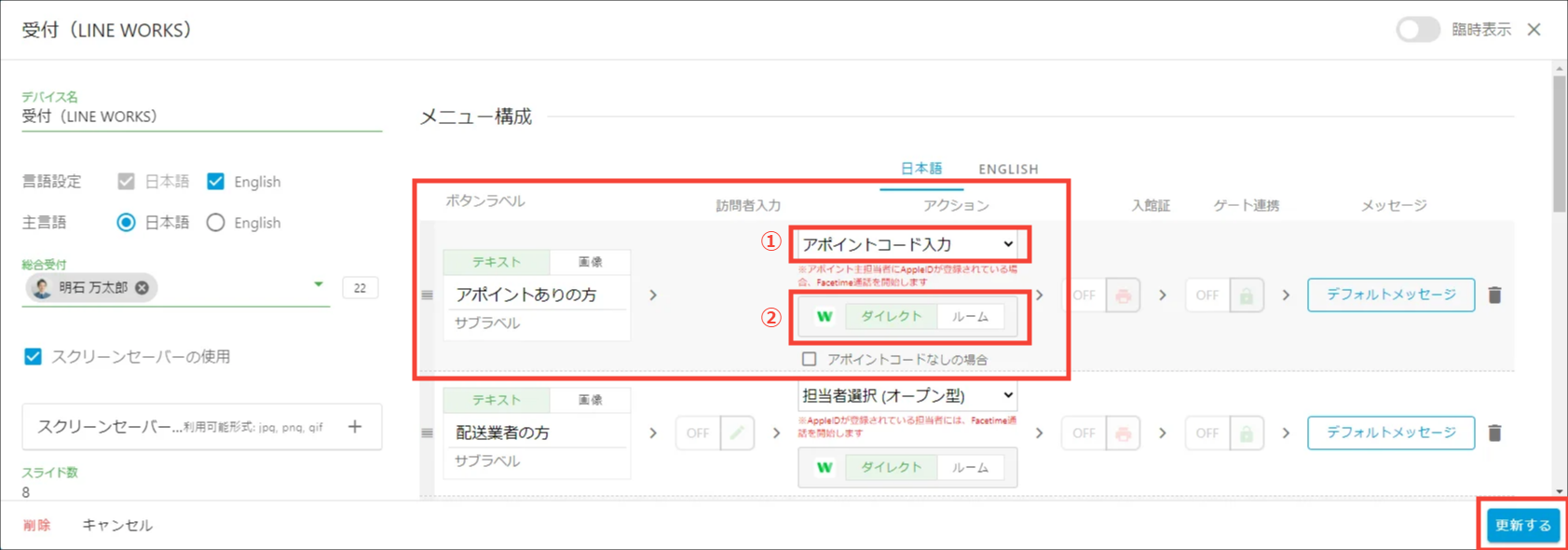
編集画面を開き、下記の通り入力します。
入力が完了したら、 [ 更新する ] をクリックします。
| ボタンラベル | アクション |
| アポイントありの方 |
①「アポイントコード入力」を選択 ②「ダイレクト」を選択 |
補足💡
②「ダイレクト」を選択すると、ワーカーに設定した LINE WORKSメンバーアカウントID を参照し、個人のトークルームに通知します。
Acall Reception で対象のボタンをタップします。
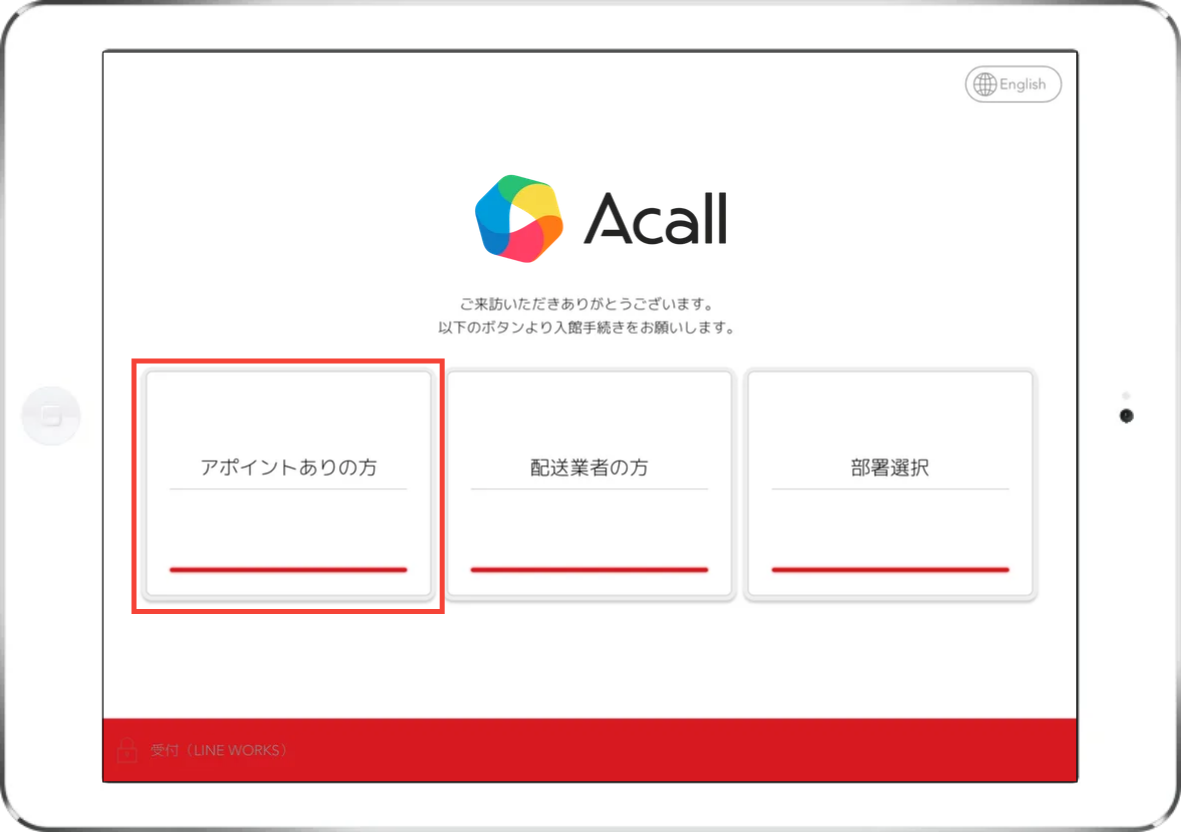
事前時に送付したアポイントコードをカメラにかざします。
💡 補足
アポイントコードの作成については、「ゲストにアポイントコードを送付する」をご確認ください。
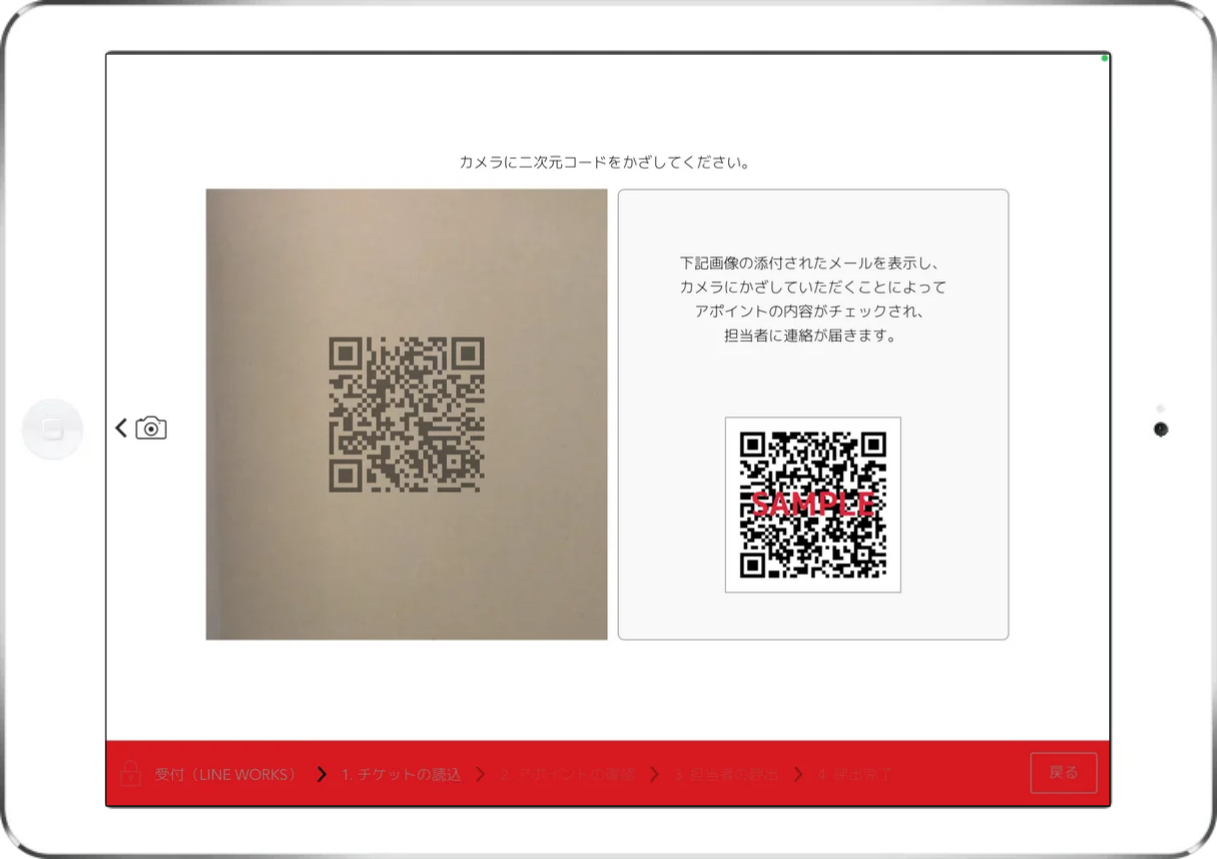
[ OK ] をタップします。
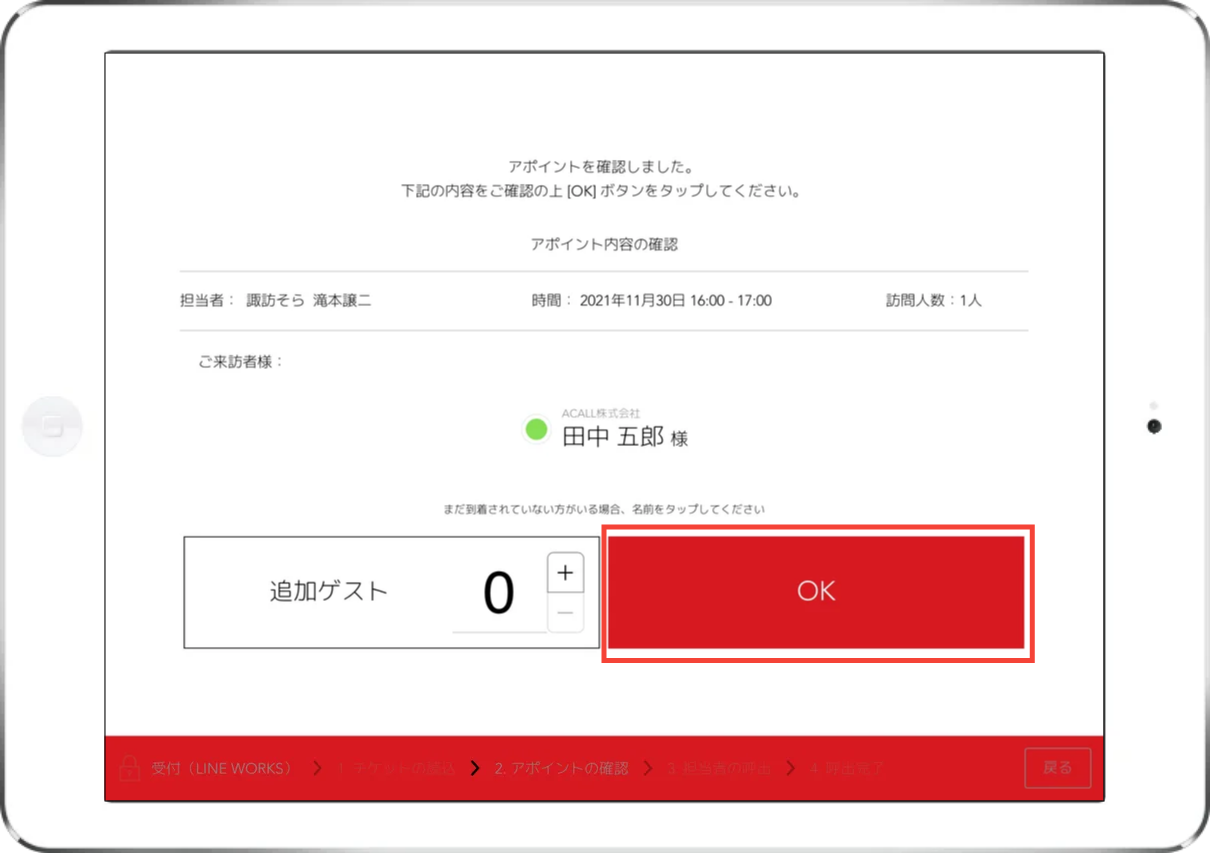
Acall Reception は下記画面に切り替わります。
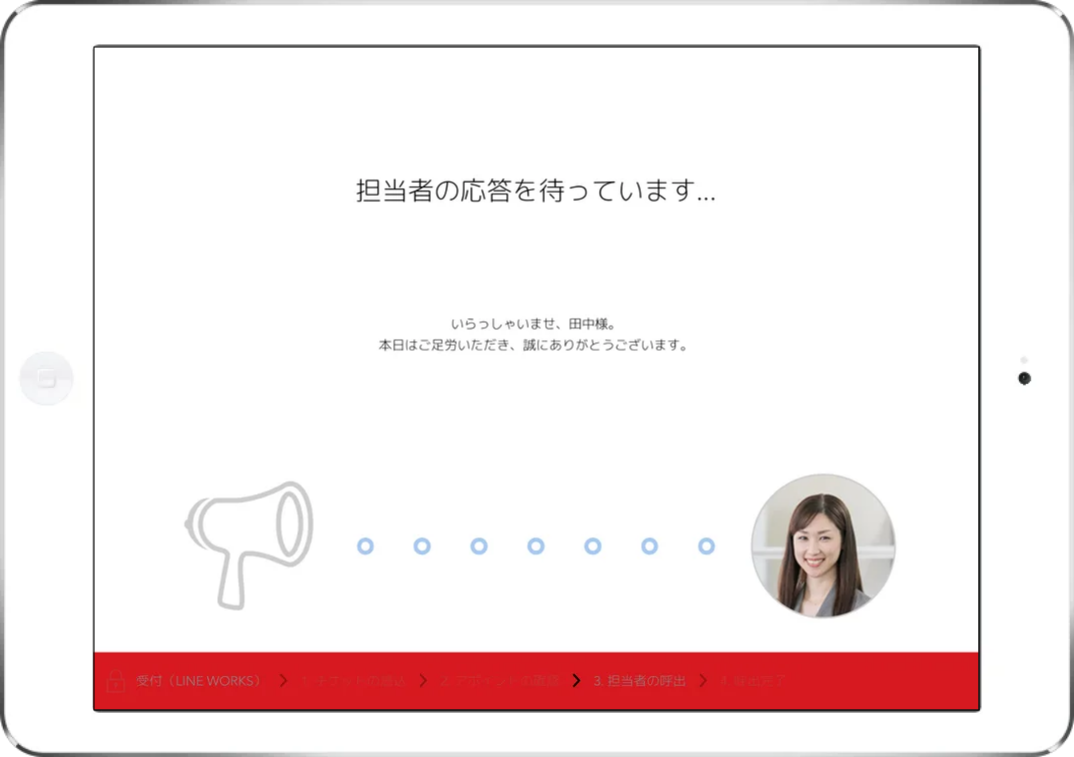
Acall の Bot から、予約の担当者のワーカー編集で設定しているLINE WORKSルームIDを参照し、トークルームに通知されます。
通知内に表示される選択肢から、対応方法を選んでクリックします。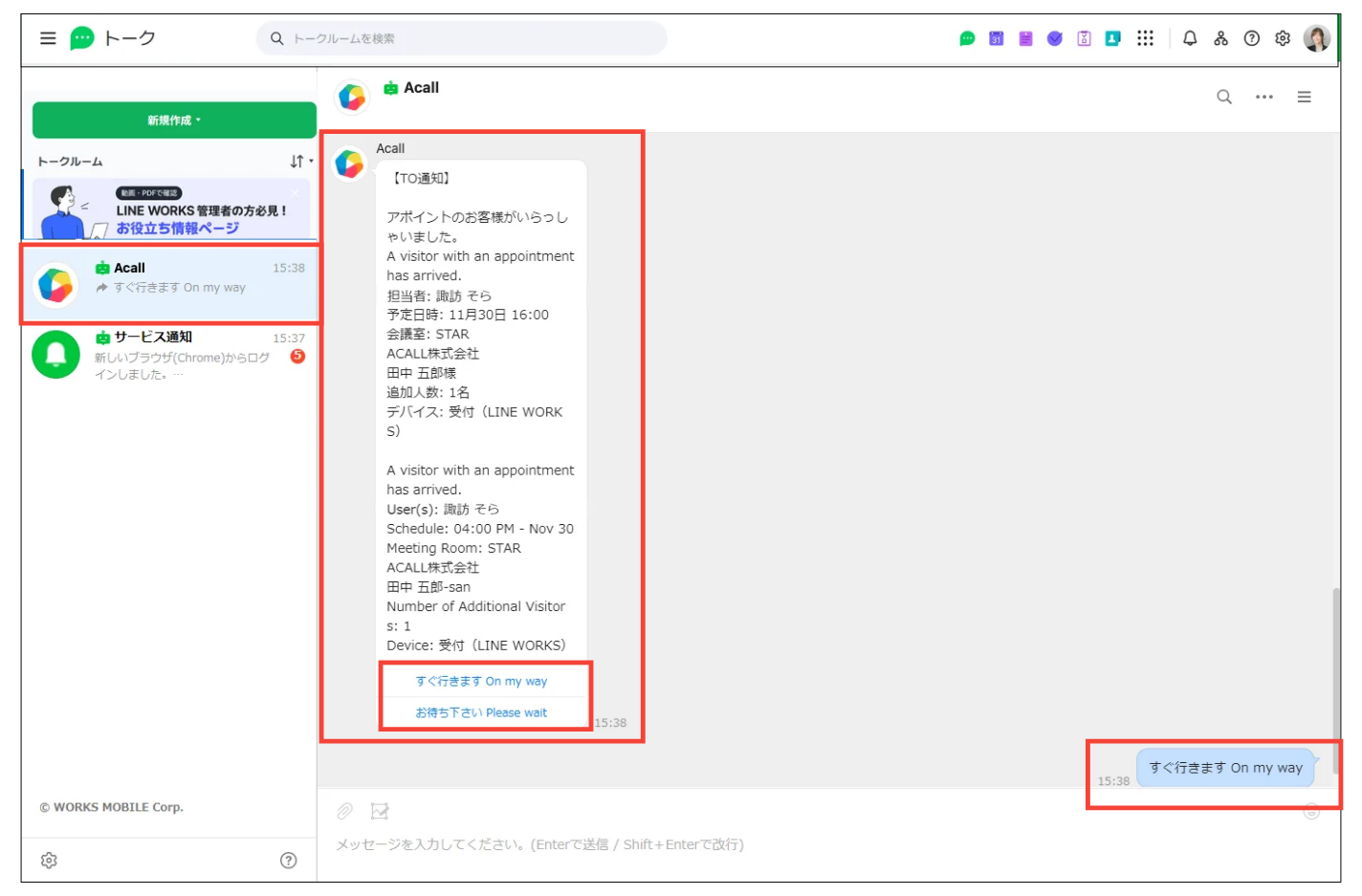
Acall Reception にゲストへのメッセージが表示されます。
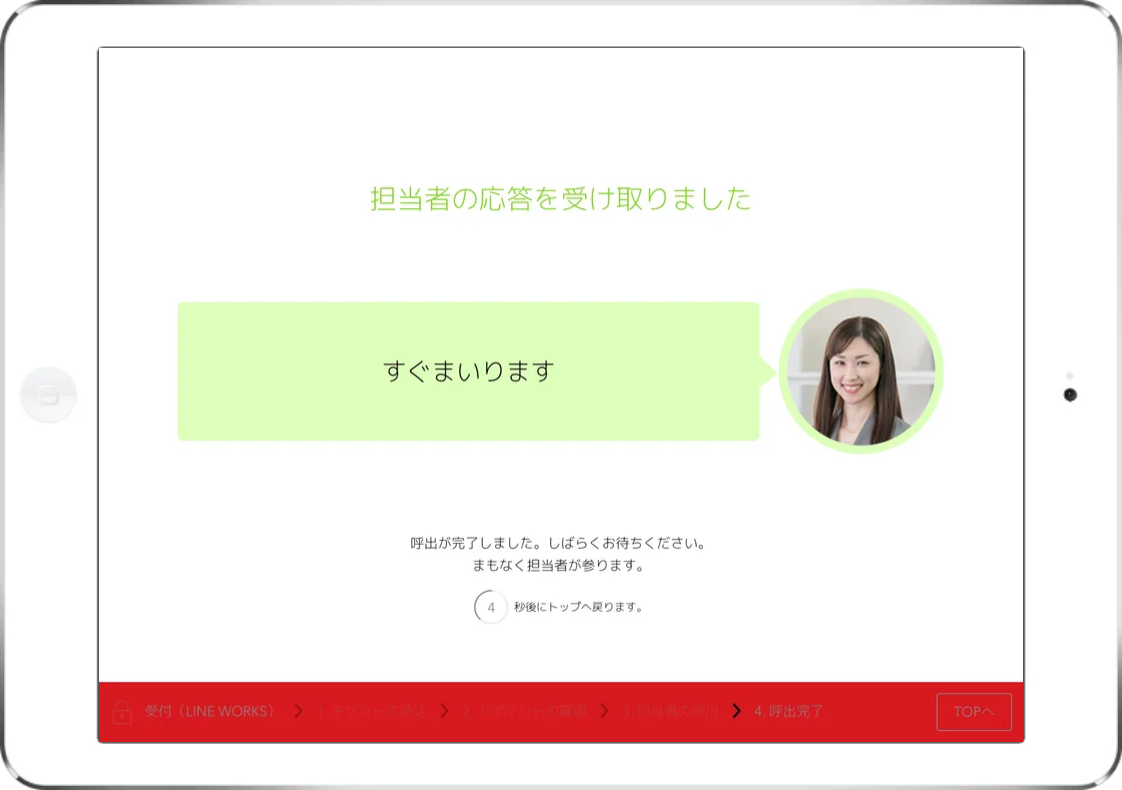
💡 補足
Acall Reception をカスタマイズしたい場合は、「受付iPadのメニューをカスタマイズする」「Acall Reception の言語を設定する」をご確認ください。
設定と動作確認は以上です。
グループトークルームに通知する
ここでは、配送業者が来訪した場合、総務部に所属するメンバーが応対するケースを例に、グループトークルームへ通知する設定方法を説明します。
利用イメージ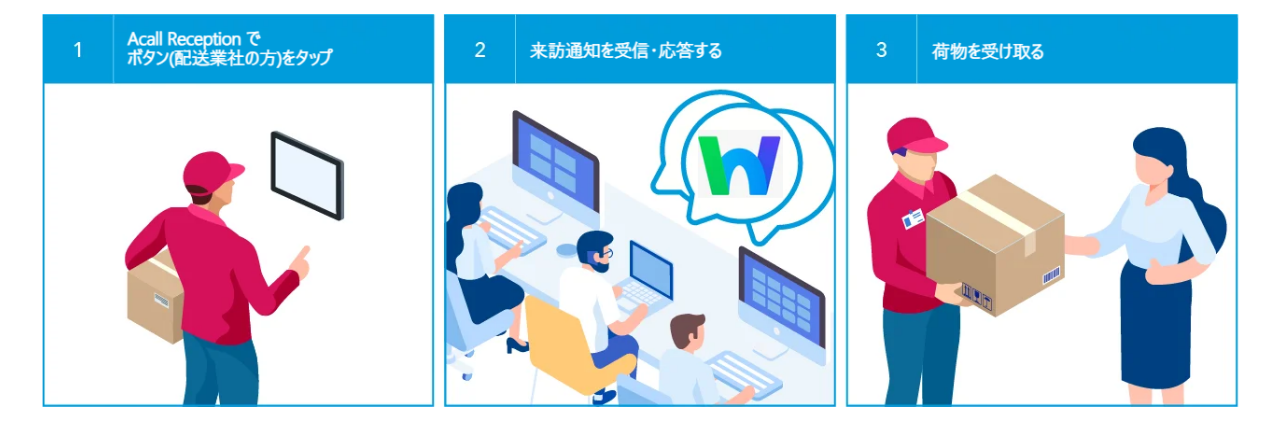
💡 補足
グループトークルーム・複数人トークルームのどちらにも対応しています。
Acall Portal にログイン後、サイドメニューの [ 受付・入館 ] > [ Acall Reception ] をクリックします。
設定したいデバイスの編集(鉛筆マーク)をクリックします。
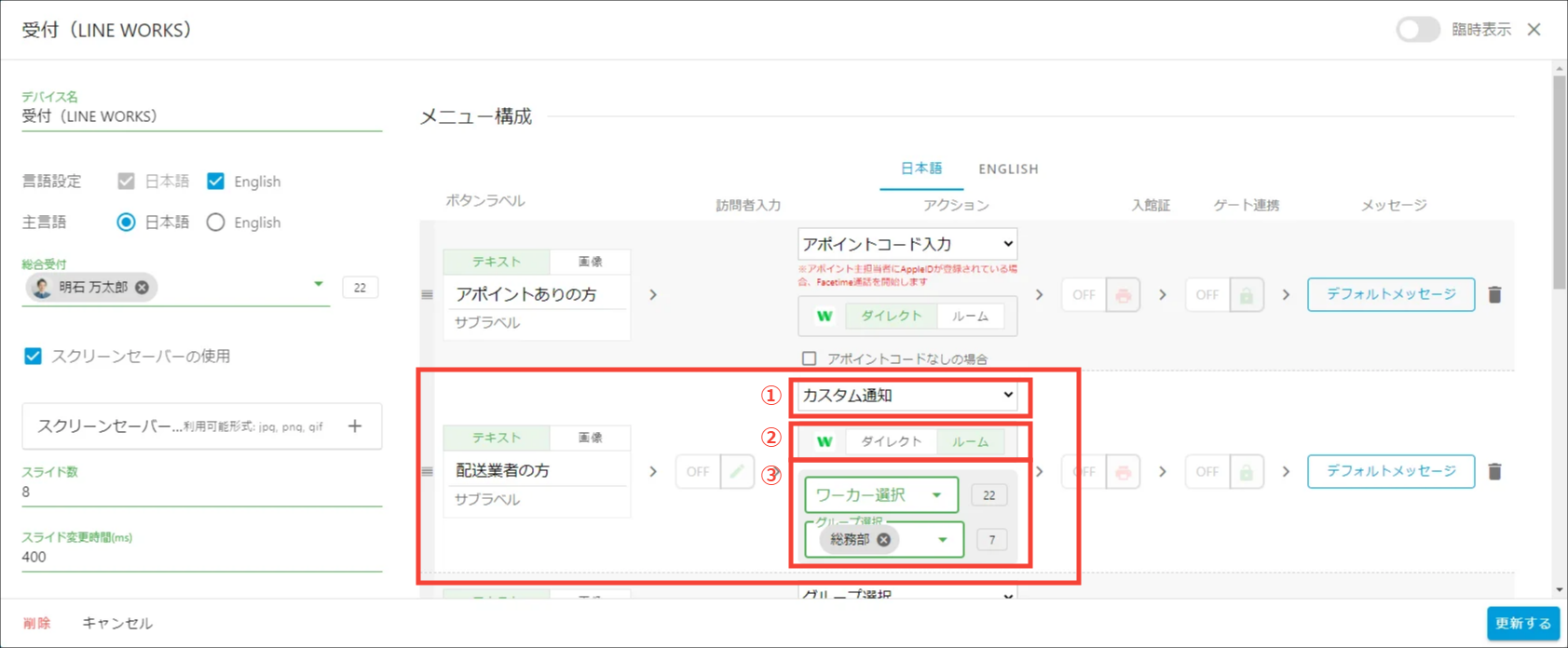
編集画面を開き、下記の通り入力します。
入力が完了したら、 [ 更新する ] をクリックします。
| ボタンラベル | アクション |
| 配送業者の方はこちら |
①「カスタム通知」を選択 ②「ルーム」を選択 ③グループ選択「総務部」を選択 |
補足💡
②「ルーム」を選択すると、グループに設定した LINE WORKSルームID を参照し、グループトークルームに通知します。
Acall Reception で対象のボタンをタップします。
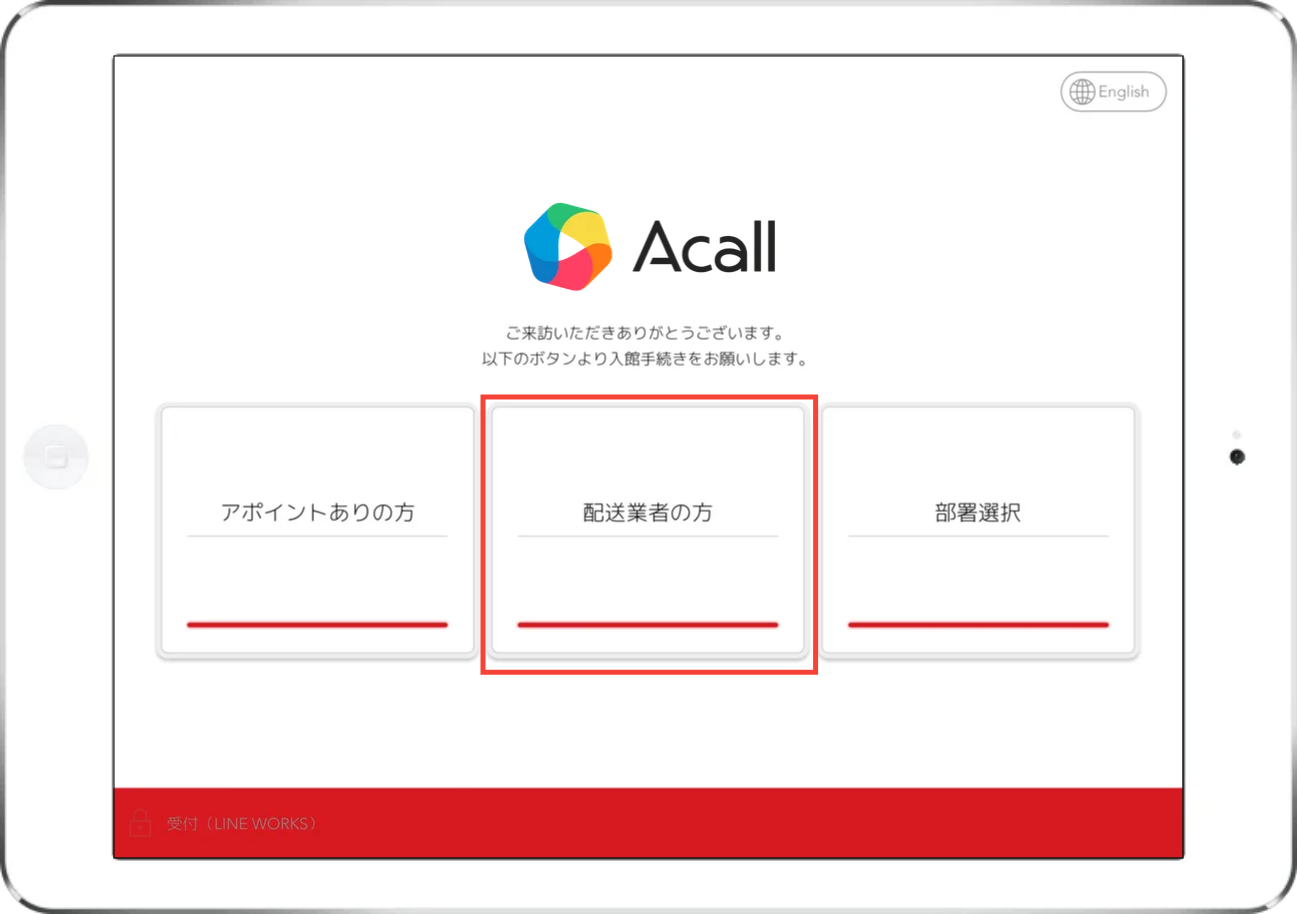
下記の画面に切り替わります。
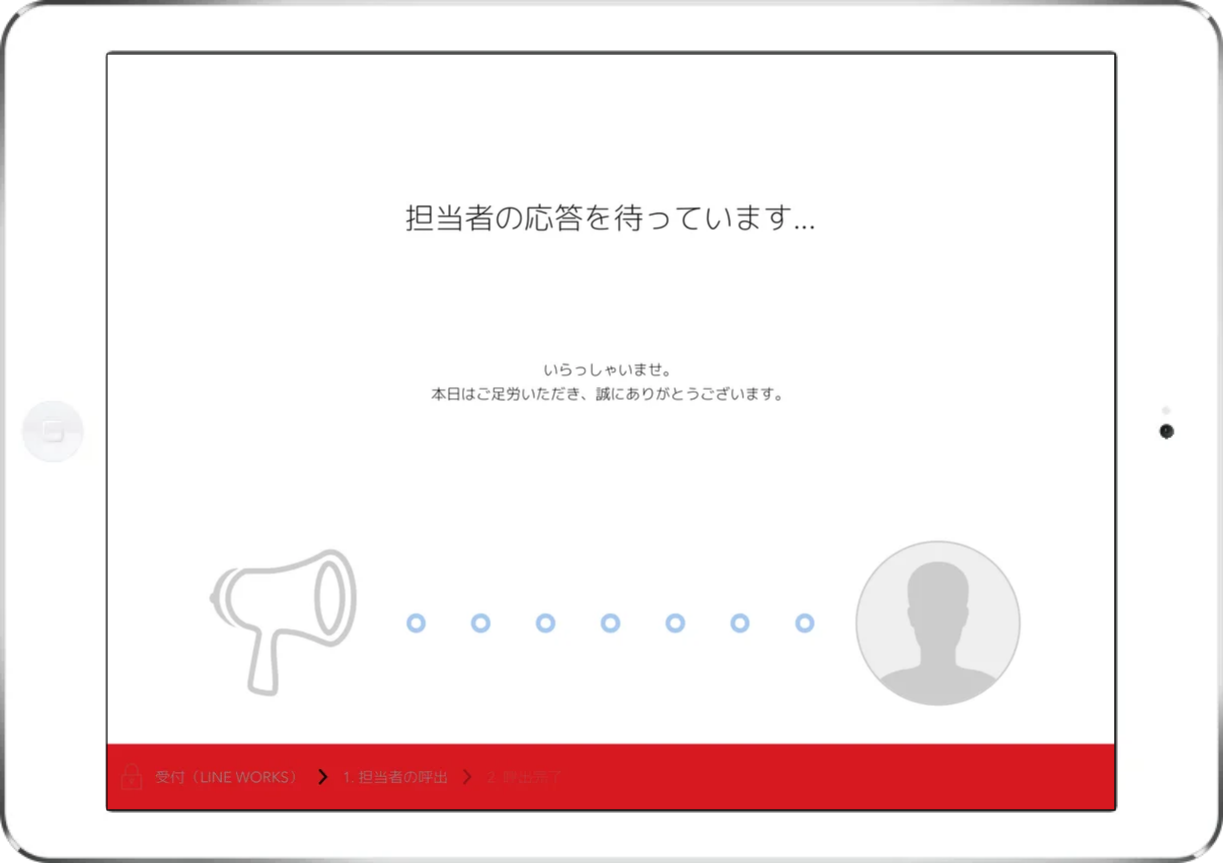
グループに設定したトークルームに通知が来ます。
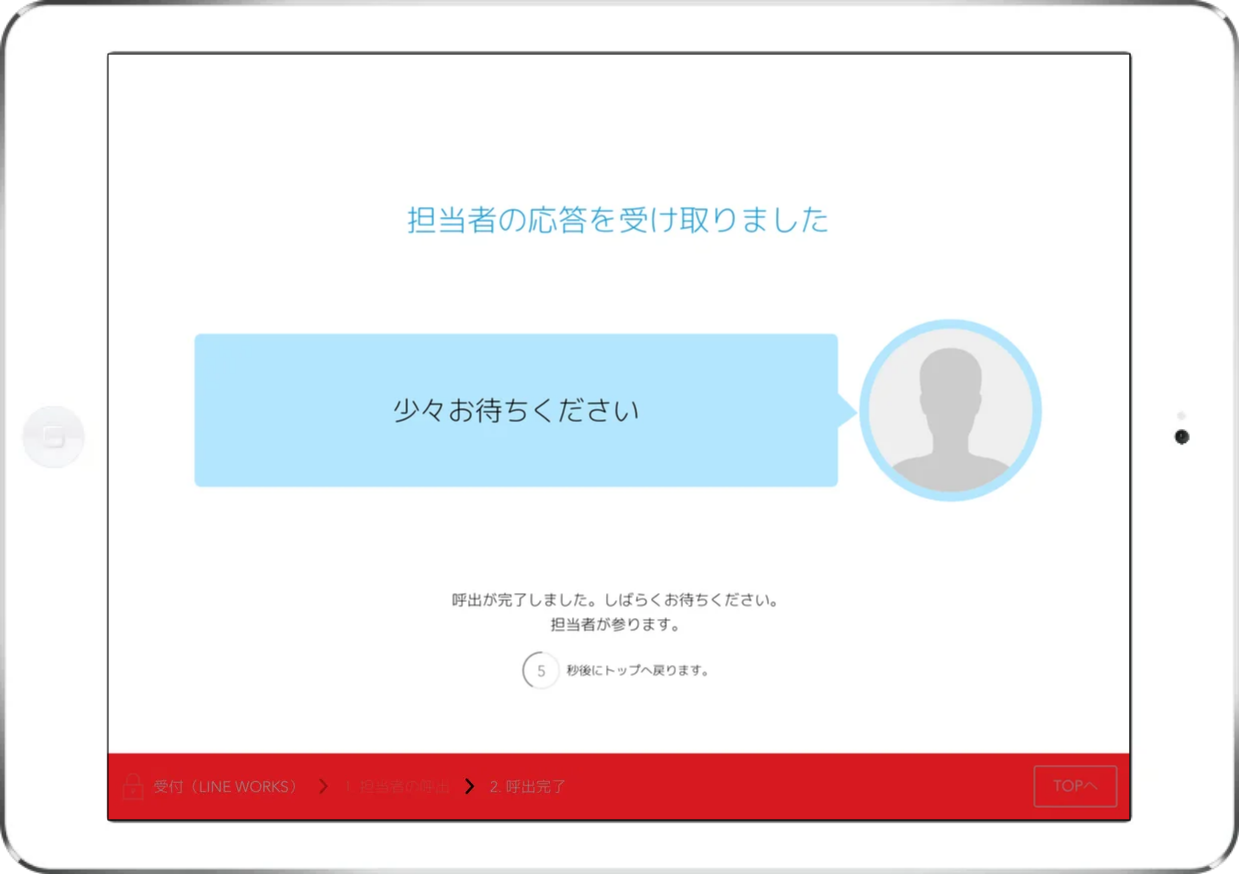
通知内に表示される選択肢から、対応方法を選んでクリックします。

Acall Reception にゲストへのメッセージが表示されます。
💡 補足
Acall Reception をカスタマイズしたい場合は、「受付iPadのメニューをカスタマイズする」「Acall Reception の言語を設定する」をご確認ください。
設定と動作確認は以上です。
実際の利用イメージ
実際の利用イメージ動画です。(約40秒)
コメント
0件のコメント
記事コメントは受け付けていません。