目次
本ページでは、予約した会議を Acall Meeting(室外モード)で開始・終了する手順や、会議を開始しなかった場合の自動キャンセルについて説明します。
💡 補足
Acall Meeting(室内モード)をご利用の方は「予約した会議を Acall Meeting で開始・終了する(室内モード)」をご覧ください。
予約した会議を開始する
会議を予約していると、Acall Meeting に予約が表示されます。
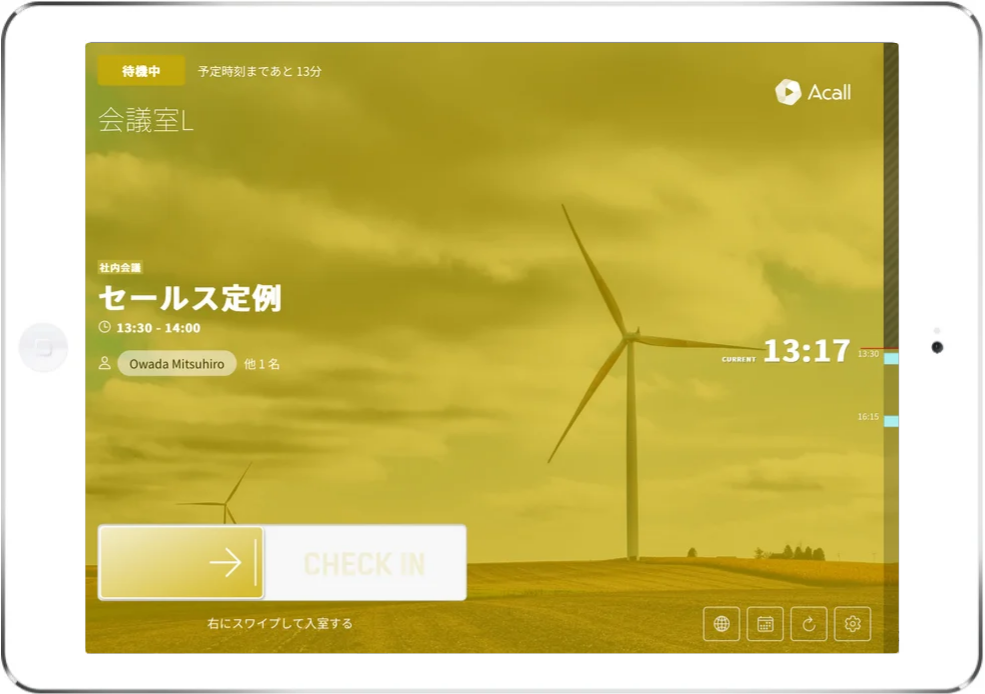
[ CHECK IN ] を右にスワイプすると、予約した会議を始めることができます。
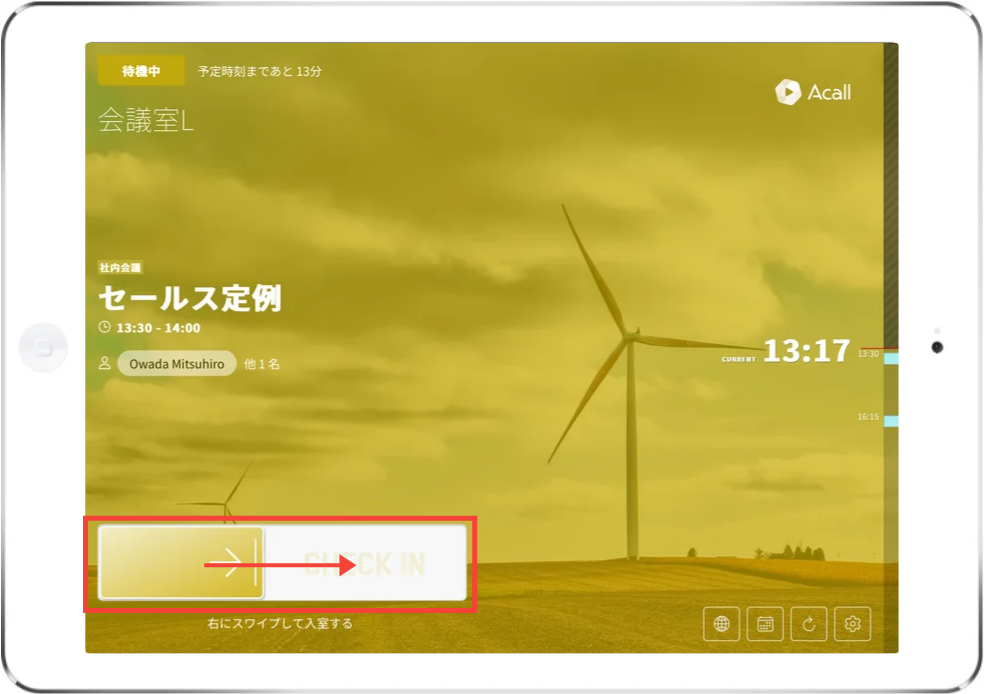
会議を開始すると、画面が [ 使用中 ] のステータスカラーになります。
ステータスカラーについては「デバイス設定 - ステータスカラー」をご参照ください。
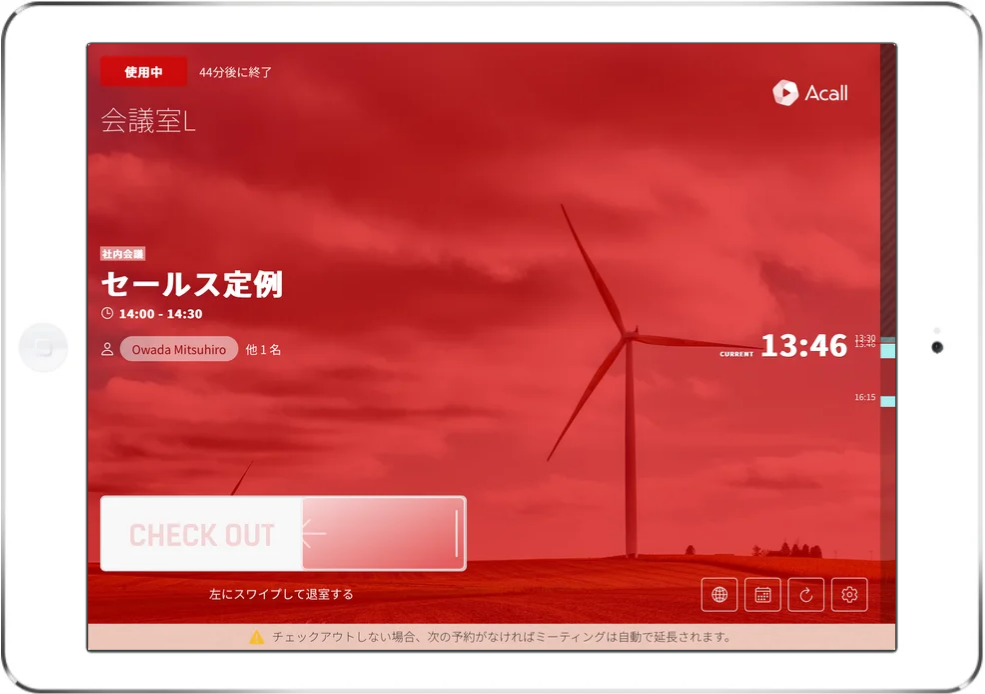
会議を終了する
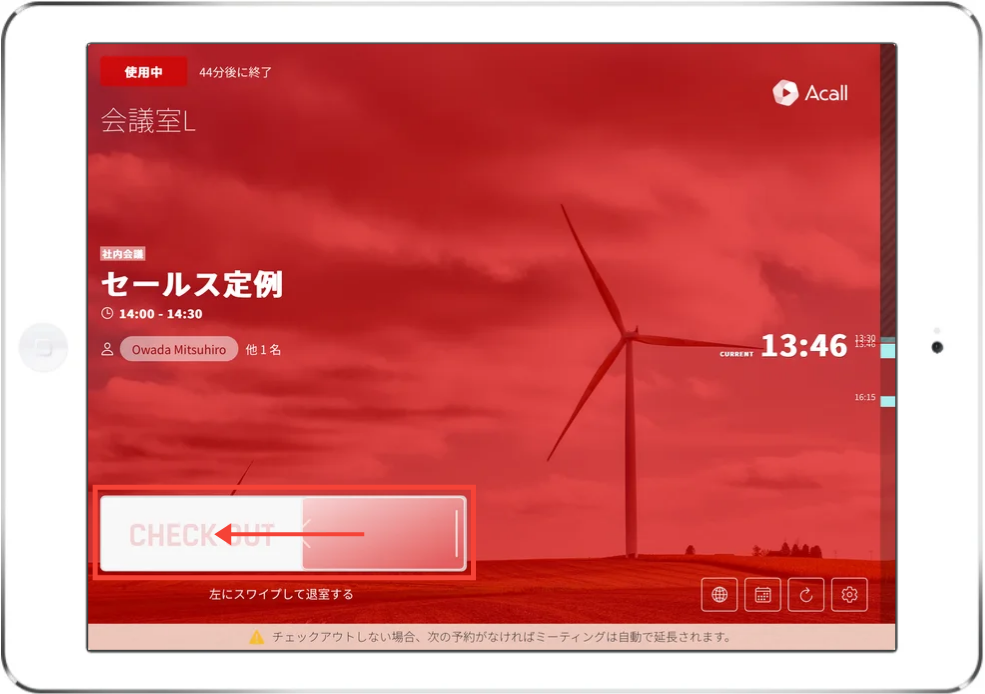
[ CHECK OUT ] を左へスワイプすると、会議が終了します。
💡 補足
※ Outlook カレンダー連携機能をご利用中の場合のみ
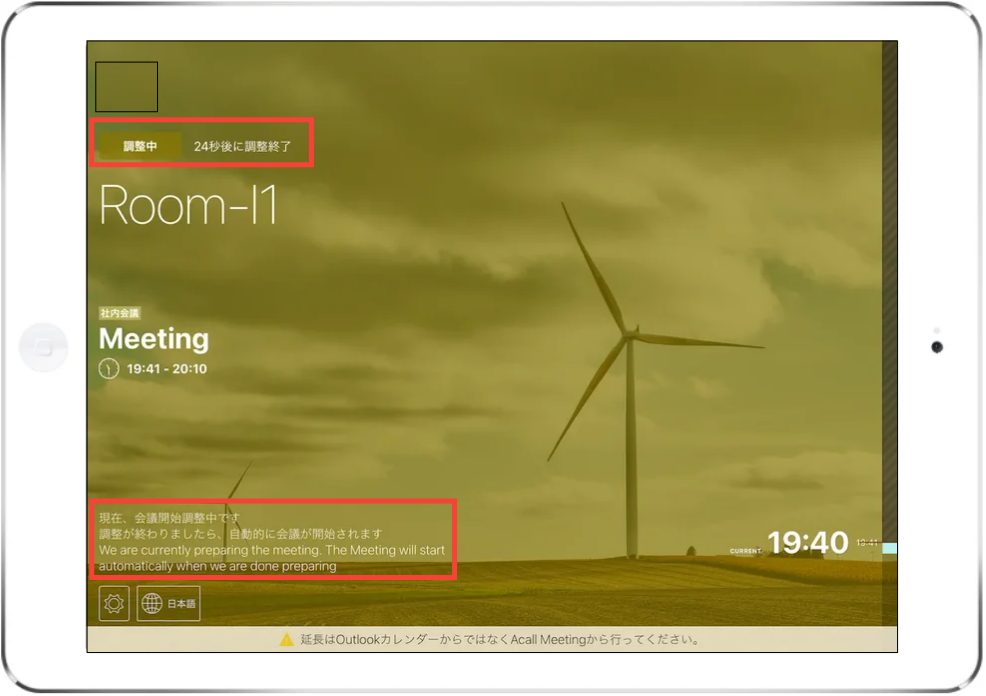
CHECK OUT から 2分 以内に CHECK IN をすると、 2分間 システムの内部的な調整時間が発生し「会議開始調整中です」のメッセージが表示されます。
2分 経過後、自動で開始状態になります。
会議が開始できるタイミングについて
会議を開始できるのは、開始予定時刻の 15分前 からです。
予定開始時刻 16分以上前 は「15分前から予定を開始できます」のメッセージが表示され、CHECK IN をスワイプできません。
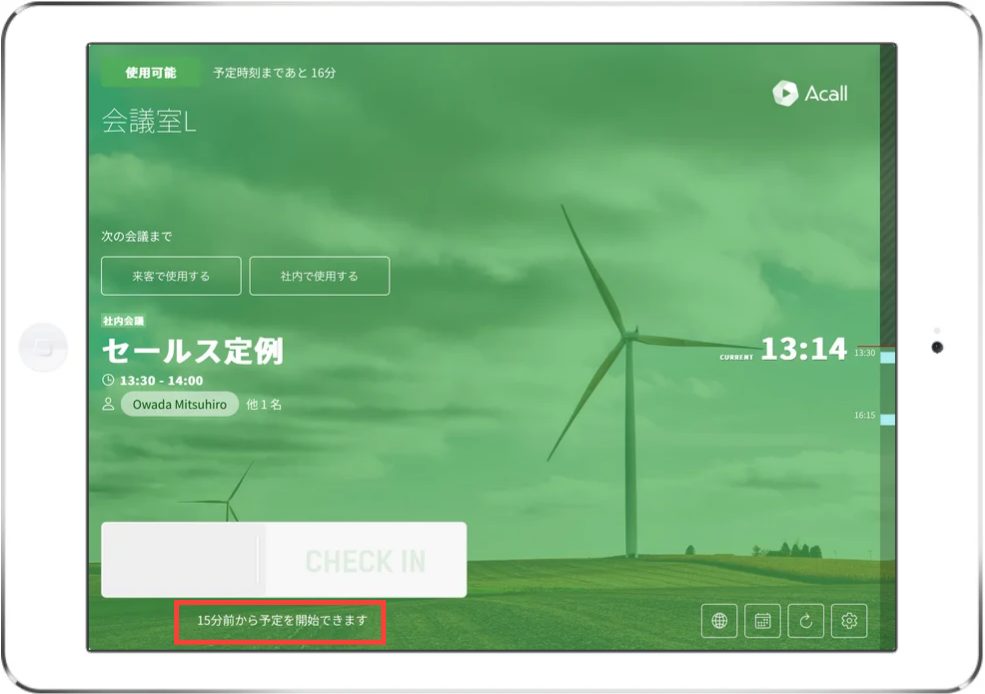
15分 より前に会議を開始したい場合は、「Acall Meeting から予約なしですぐに会議を始める(室外モード)」で会議を開始してください。
予定の自動キャンセルについて
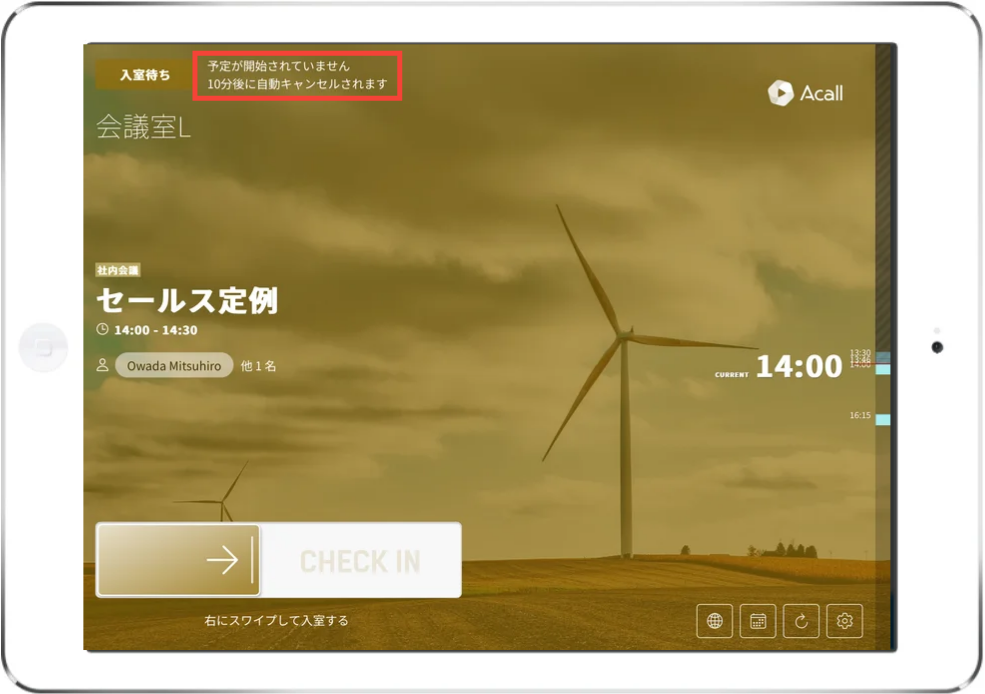
予定した会議が、予定開始時刻を過ぎても CHECK IN されない場合、「予定が開始されていません。〇分後に自動キャンセルされます」と表示され、その後も CHECK IN されない場合に予定が自動キャンセルされます。
この機能によりカラ予約を防止し、会議室リソースを有効活用できます。
💡 補足
自動キャンセルされるまでの時間は、Acall Portal 画面の設定 > Acall Meeting で設定できます。
詳しくは「会議室予約の自動キャンセルまでの時間を設定する」をご参照ください。
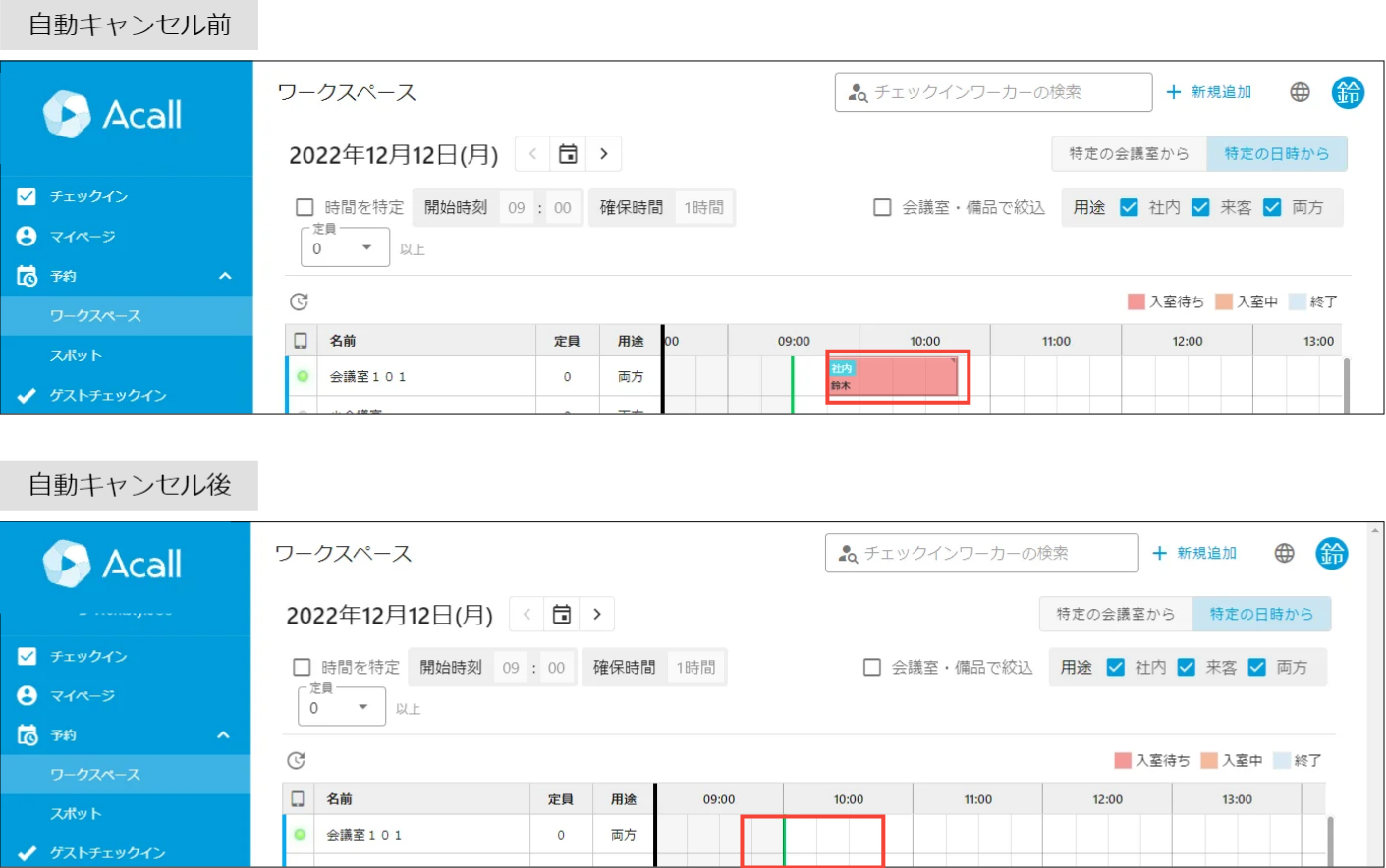
自動キャンセルされた予約は、Acall Portal > [ ゲストチェックイン ] 画面上に「キャンセル」として表示が残ります。
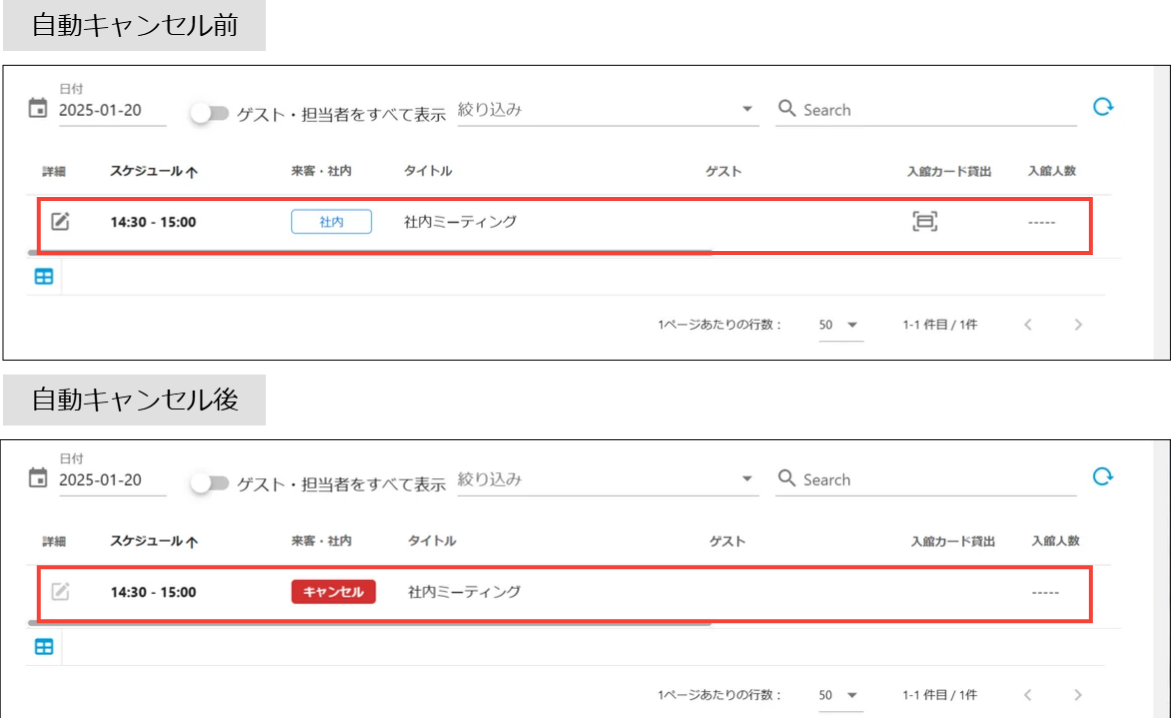
予約 > ワークスペース画面には自動キャンセルされた予定は残らず、表示が消えます。
CHECK OUT 時に予定をキャンセルするメッセージが表示されるパターンについて
以下の条件に当てはまる場合、予定をキャンセルするかどうかの確認メッセージが表示されます。
- CHECK IN から 1分以内 に CHECK OUT した場合
- 予定開始時刻前に CHECK IN・CHECK OUT をした場合
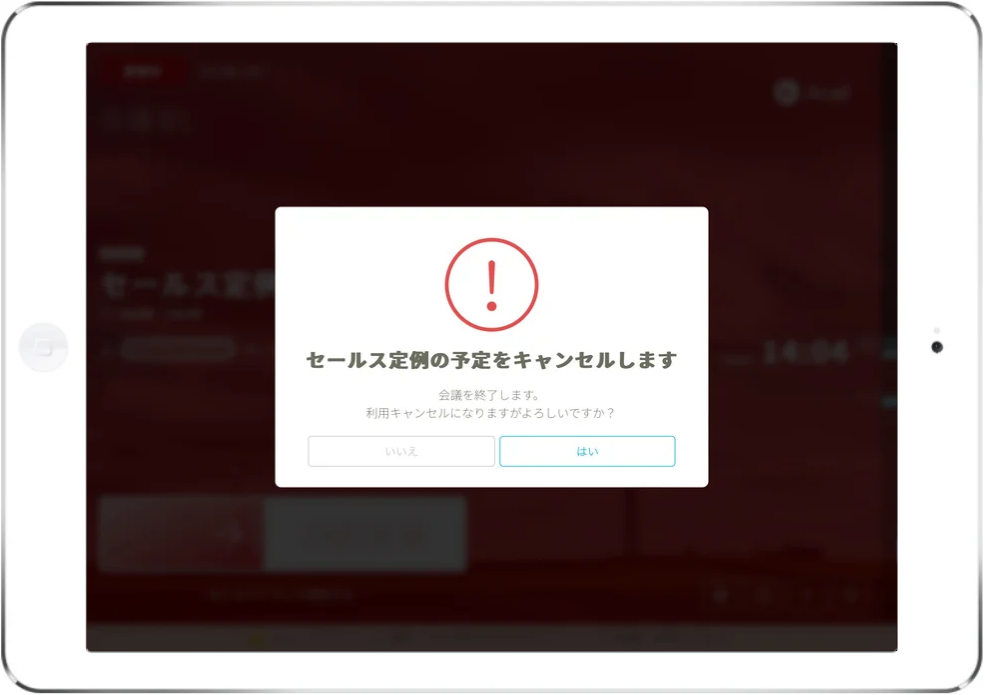
「はい」を選択すると、予定がキャンセルされます。
「いいえ」を選択すると、元の画面に戻ります。
💡 補足
カレンダー連携( Outlook / Google )をしている状態で予定がキャンセルされた場合の予定の見え方については以下のページをご参照ください。
・Outlook カレンダー連携時の Acall Meeting 動作仕様
・Google カレンダー連携時の Acall Meeting 動作仕様
自動延長について
管理者がワークスペースの設定で、自動延長の ON / OFF を設定できます。
自動延長が ON の場合、当日中または次に予約されている会議の開始時間まで、15 分単位で繰り返し自動で延長されます。
延長を終了する場合は Acall Meeting で CHECK OUT して、会議を終了してください。
なお自動延長が ON の場合でも、終了 5 分前には Acall から終了 5 分前通知が送られます。
自動延長が OFF の場合、会議時間の延長はできません。
続けて会議室を予約するか、会議の終了後に予約なしですぐに会議を開始してご利用ください。
ワーカーコード入力
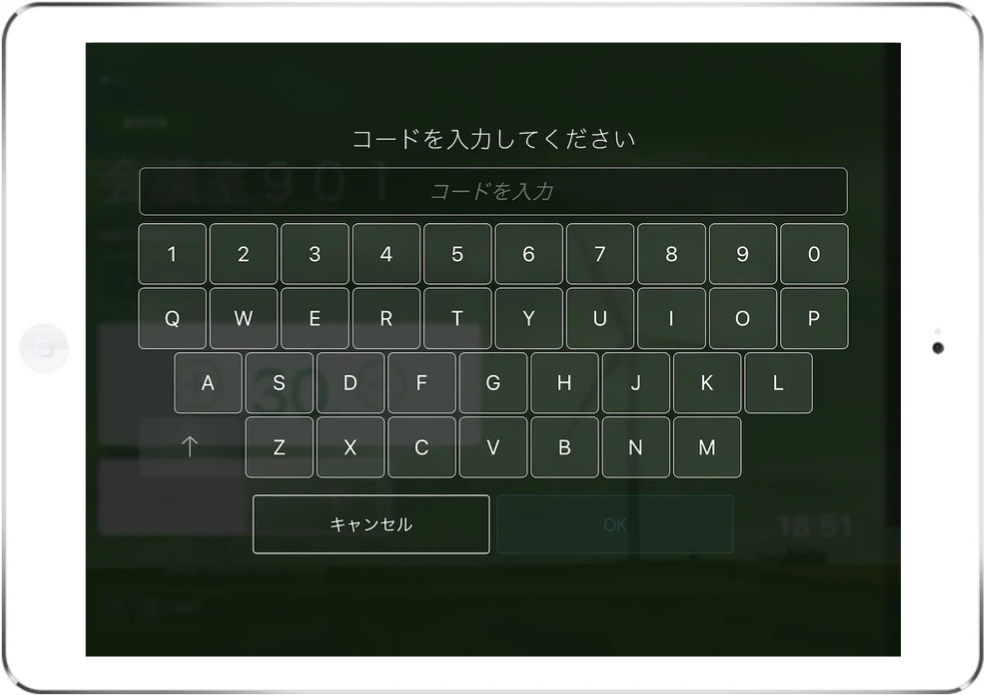
管理者 / マルチテナント管理者がコード入力を必須に設定している場合、Acall Meeting から会議を作成するとき / 会議を終了するときにワーカーコードの入力を求められます。
管理者 / マルチテナント管理者によってワーカーごとに決められたコードを入力すると会議室を利用できます。
自身のコードは「アカウント設定」の画面や Acall Mobile のチェックイン画面で確認できます。
参考
・Acall Meeting でワーカーコードの認証を必須にする
Acall Mobile を利用の場合
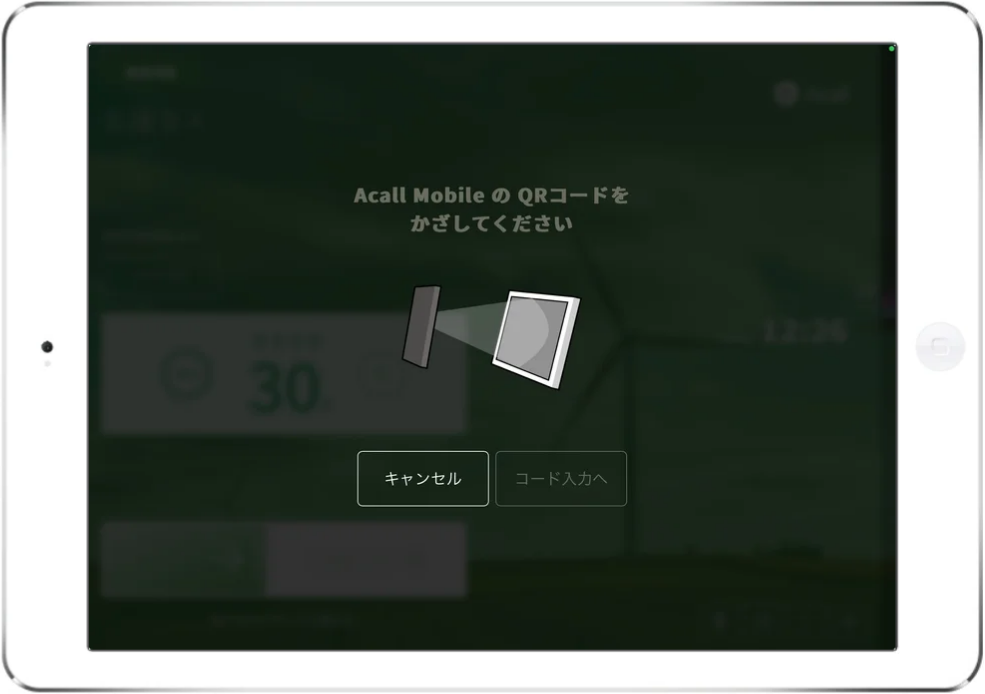
ワーカーコード入力は、英数字のコード入力のほか、QRコード認証にも対応しています。
QRコード認証は、Acall Mobile の [ チェックイン ] 画面で表示した QRコードで認証します。
参考
・Acall Mobile のワーカーコードで会議室にチェックインする
コメント
0件のコメント
記事コメントは受け付けていません。